
Drucker-Testseite
Wenn Ausdrucke blass, streifig oder farblich daneben wirken, ist eine Drucker-Testseite der schnellste Weg, den Fehler zu erkennen. Scrolle nach unten, öffne ein Blatt und prüfe Tintendeckung, Ausrichtung und Farben auf Tintenstrahl-, Laser- oder Bürodruckern.
Nutze Hochformat und tatsächliche Größe beziehungsweise 100% Skalierung für das genaueste Ergebnis.
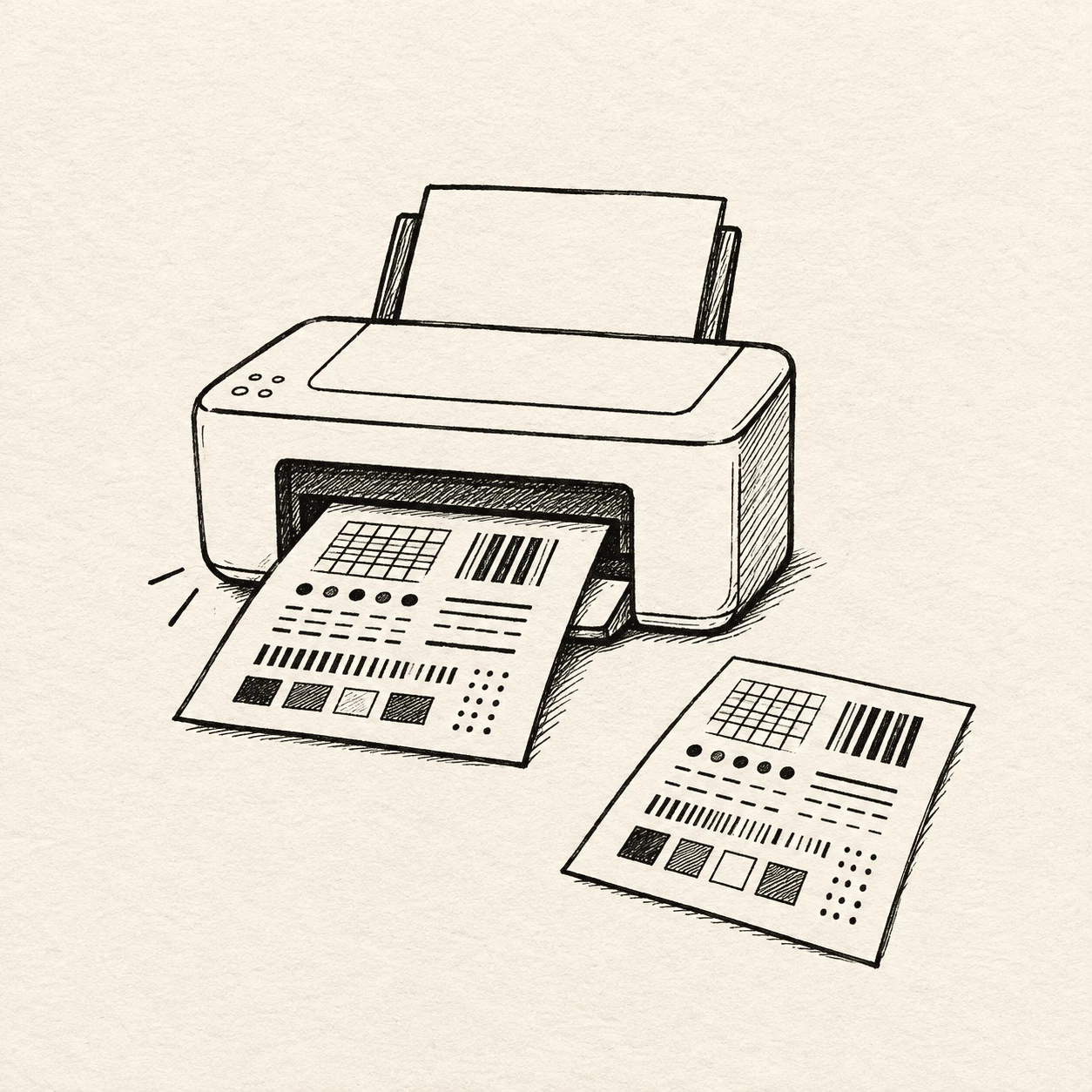
Was eine Drucker-Testseite ist
Eine Drucker-Testseite ist ein fertiges Blatt, das deinen Drucker mit einem einzigen Druckauftrag belastet und prüft. Sie führt Tinte oder Toner in festgelegten Stufen durch jeden Kanal, damit du eine verstopfte Düse, schwache Farben oder schiefen Text sofort erkennst. Anders als ein normaler Brief oder ein Foto nutzt sie bewusst Testgitter, Farbflächen, Verläufe sowie kleine und große Schrift. Die Drucker-Testseiten auf dieser Website helfen dir, dein Gerät vor einem wichtigen Drucklauf zu prüfen.
- Muster und FarbflächenEine solide Drucker-Testseite kombiniert Linien, Gitter, Regenbogenbalken und volle CMYK-Flächen. Wenn ein Streifen dünn aussieht oder fehlt, weißt du, welche Patrone oder Düse Aufmerksamkeit braucht, statt anhand eines normalen Dokuments zu raten.
- Öffnen und druckenWähle die Drucker-Testseite, die zu deinem Ziel passt, ob Vollfarbe, Schwarz-Weiß oder CMYK, öffne sie im Browser und nutze dann deinen normalen Druckdialog. Wähle deinen Drucker, nimm ordentliches Papier und drucke in Originalgröße, damit die Ergebnisse aussagekräftig sind.
- Probleme schnell erkennenStreifen auf einer Drucker-Testseite bedeuten oft eingetrocknete Tinte in einem länger unbenutzten Gerät. Blasse Flächen können auf wenig Tinte oder eine Verstopfung hinweisen, nicht immer auf einen leeren Tank. Wellig oder doppelt wirkender Text spricht für Ausrichtungsprobleme. Ein schneller Test spart gutes Papier für den Auftrag, auf den es ankommt.
Für wen eine Drucker-Testseite gedacht ist
Du musst kein Reparaturprofi sein. Jeder mit einem Tintenstrahl-, Laser- oder Bürodrucker kann eine Drucker-Testseite ausführen, wenn die Ausgabe falsch wirkt. Zuhause, am Schreibtisch oder im kleinen Team ist die Idee gleich: einmal drucken, die Seite lesen und kleine Probleme beheben, bevor sie einen echten Auftrag ruinieren.
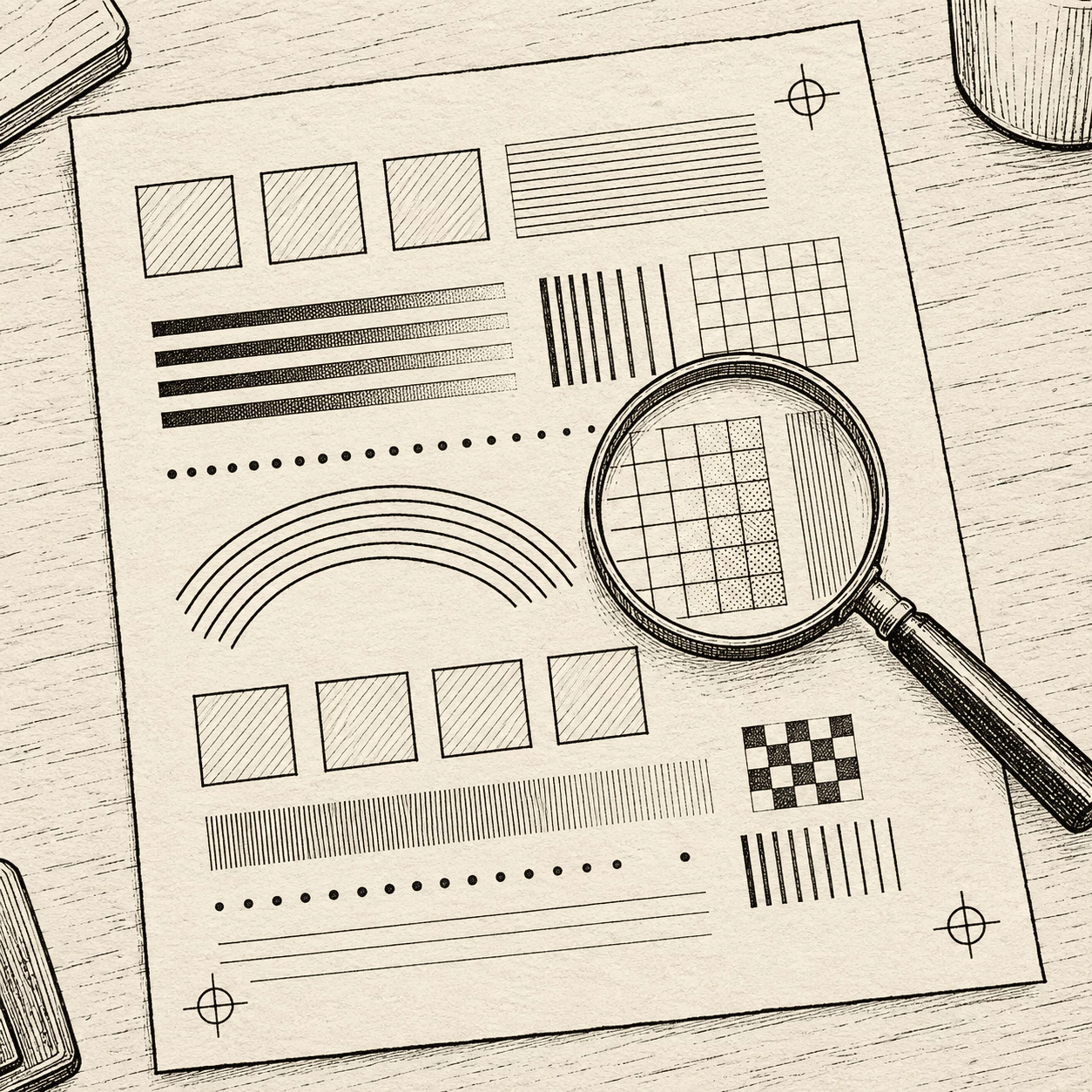
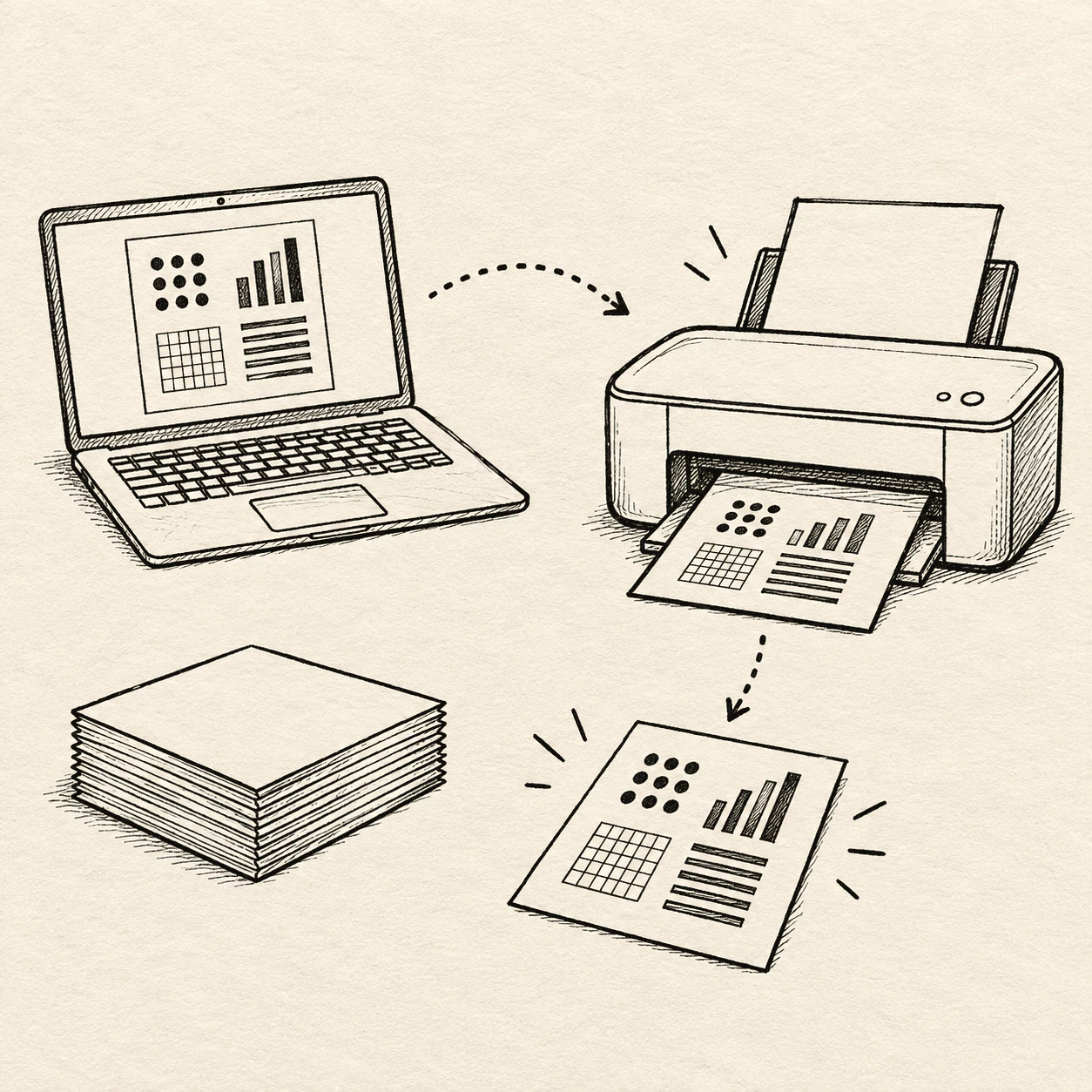
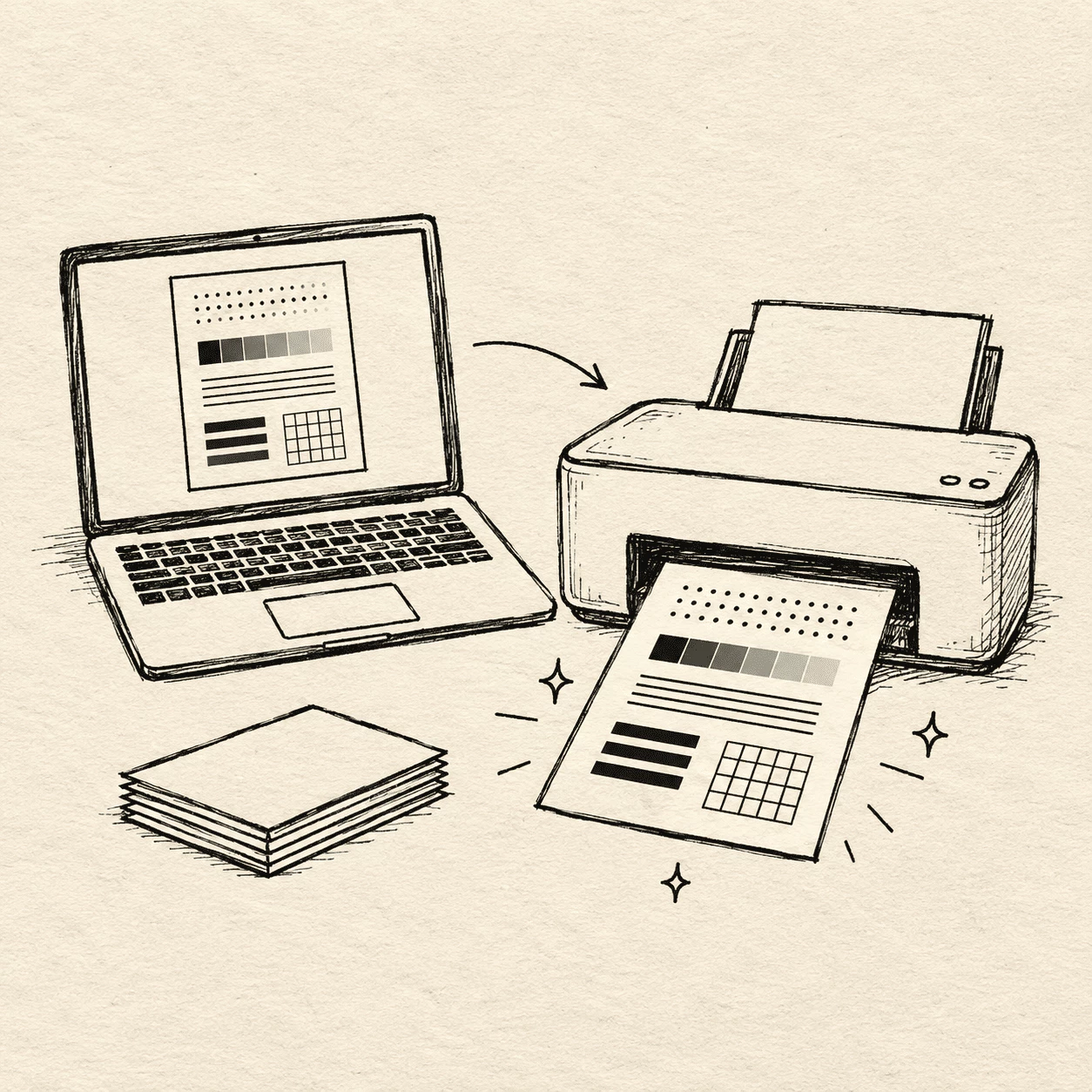
Was du auf dieser Drucker-Testseite bekommst
Diese Drucker-Testseiten-Sammlung bündelt mehrere druckbare Layouts an einem Ort, darunter Farbe, Schwarz-Weiß und CMYK, damit du Deckung, Farbton und Ausrichtung prüfen kannst, ohne lange zu suchen. Öffne ein Blatt, drucke es und lies das Ergebnis auf Papier.
Testblätter in Vollfarbe
Auf einer Farb-Drucker-Testseite zeigen Regenbogenbalken, weiche Verläufe und Beispieltext, ob jede Tinten- oder Tonerfarbe kräftig wirkt und sauber mischt. Praktisch für Tintenstrahl- und Farblaserdrucker, wenn Fotos oder Grafiken stumpf aussehen.
Schwarz-Weiß-Layouts
Eine Schwarz-Weiß-Drucker-Testseite nutzt einfache Gitter und Text in verschiedenen Größen, damit du scharfe Kanten und gleichmäßige schwarze Ausgabe beurteilen kannst. Nutze sie, wenn Linien unscharf wirken oder du nur monochrom auf einem Laser- oder Schreibtischdrucker druckst.
CMYK-Farbflächen
Eine CMYK-Drucker-Testseite trennt Cyan, Magenta, Gelb und Schwarz in einzelne Flächen, damit du einen schwachen Kanal oder eine falsche Mischung erkennst. Gut, wenn du für Flyer, Etiketten oder Bürodokumente engere Farbkontrolle brauchst.
Schnell öffnen und drucken
Wähle die Drucker-Testseite, die du brauchst, öffne sie im Browser und nutze dann Strg+P unter Windows oder Cmd+P auf dem Mac. Wähle deinen Drucker und drucke; derselbe Ablauf funktioniert auf Laptop und Desktop.
Viele Druckertypen
Jede Drucker-Testseite hier funktioniert mit gängigen Tintenstrahldruckern für zuhause, Büro-Laserdruckern, Farblasern und anderen Setups mit Standardpapier. Bei Thermo- oder Etikettenrollen sollte das Testlayout zu dem Papier passen, das du tatsächlich verwendest.
Graustufen und Ausrichtungshinweise
Eine Graustufen-Drucker-Testseite nutzt graue Abstufungen und feine Linien, um Banding oder schiefen Text sichtbar zu machen. Drucke in voller Seitengröße auf ordentlichem Papier, damit das Blatt echte Aufträge widerspiegelt und keine verkleinerte Vorschau auf Restpapier.
So verwendest du eine Drucker-Testseite
Wähle eine Drucker-Testseite, die zu deinem Problem passt, drucke sie einmal und lies dann, was das Papier zeigt. Der ganze Ablauf dauert etwa eine halbe Minute, wenn dein Drucker bereits verbunden ist.
Blatt auswählen
Scrolle zum Testbereich und öffne die Drucker-Testseite, die du brauchst: Vollfarbe für Farbtonprüfungen, Schwarz-Weiß für scharfen Text oder CMYK, wenn du jeden Tintenkanal einzeln sehen möchtest. Die Datei öffnet sich im Browser, sodass du sofort drucken kannst.
An den Drucker senden
Drücke Strg+P unter Windows oder Cmd+P auf dem Mac, wähle deinen Drucker aus der Liste und sende die Drucker-Testseite in den Einzug. Nutze zuerst Normalpapier in voller Seitengröße, damit Linien und Farbflächen leicht zu beurteilen sind.
Lesen und beheben
Suche auf deiner Drucker-Testseite nach fehlenden Streifen, Linien oder ausgewaschenen Flächen. Starte eine Kopfreinigung oder Ausrichtung im Druckermenü, wenn das Blatt auf eine Verstopfung oder schiefen Text hinweist. Drucke nach der Korrektur erneut, um das Ergebnis zu bestätigen.
Teste deinen Drucker auf einer Seite.
Ob du gerade eine Patrone gewechselt hast oder Ausdrucke plötzlich schwach wirken: Eine Drucker-Testseite auf dieser Website bringt Farbbalken, Gitter und Beispieltext in einen einzigen Druckauftrag, damit du das Problem erkennst, ohne aus einem normalen Dokument zu raten.
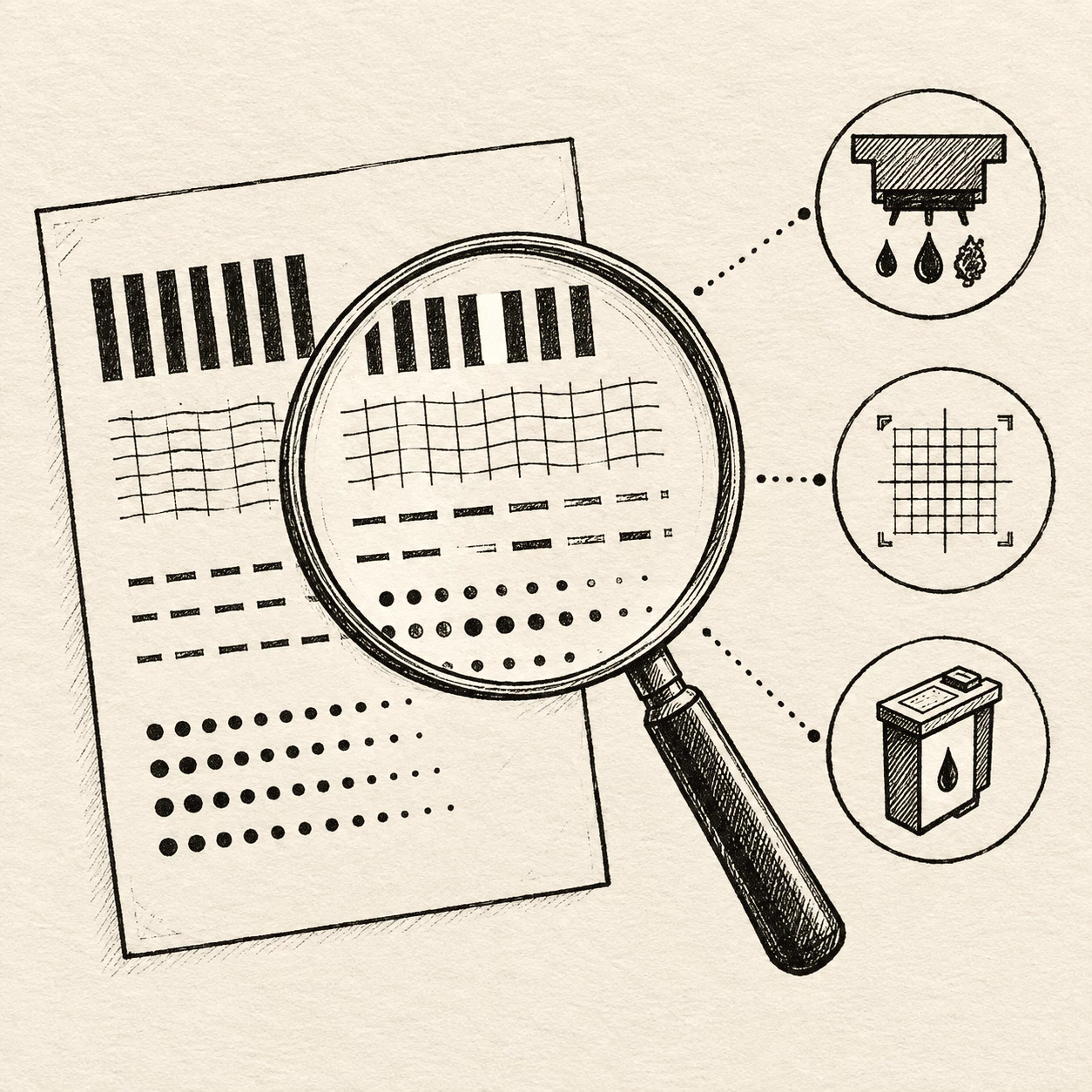
Beginne mit einem einfachen Blatt.
Öffne zuerst das Schwarz-Weiß- oder Vollfarb-Layout und sende eine Kopie an deinen Drucker. Schau dir Balken und kleine Schrift an; fehlende Linien oder blasse Flächen zeigen dir, welcher Kanal oder welche Düse Pflege braucht, bevor du Fotopapier oder dicken Karton nutzt.
- Drucke in voller Seitengröße auf Normalpapier, damit Gitter und Farben klar lesbar sind
- Drucke dasselbe Blatt nach Reinigung oder Ausrichtung erneut, um zu sehen, ob die Qualität besser wurde
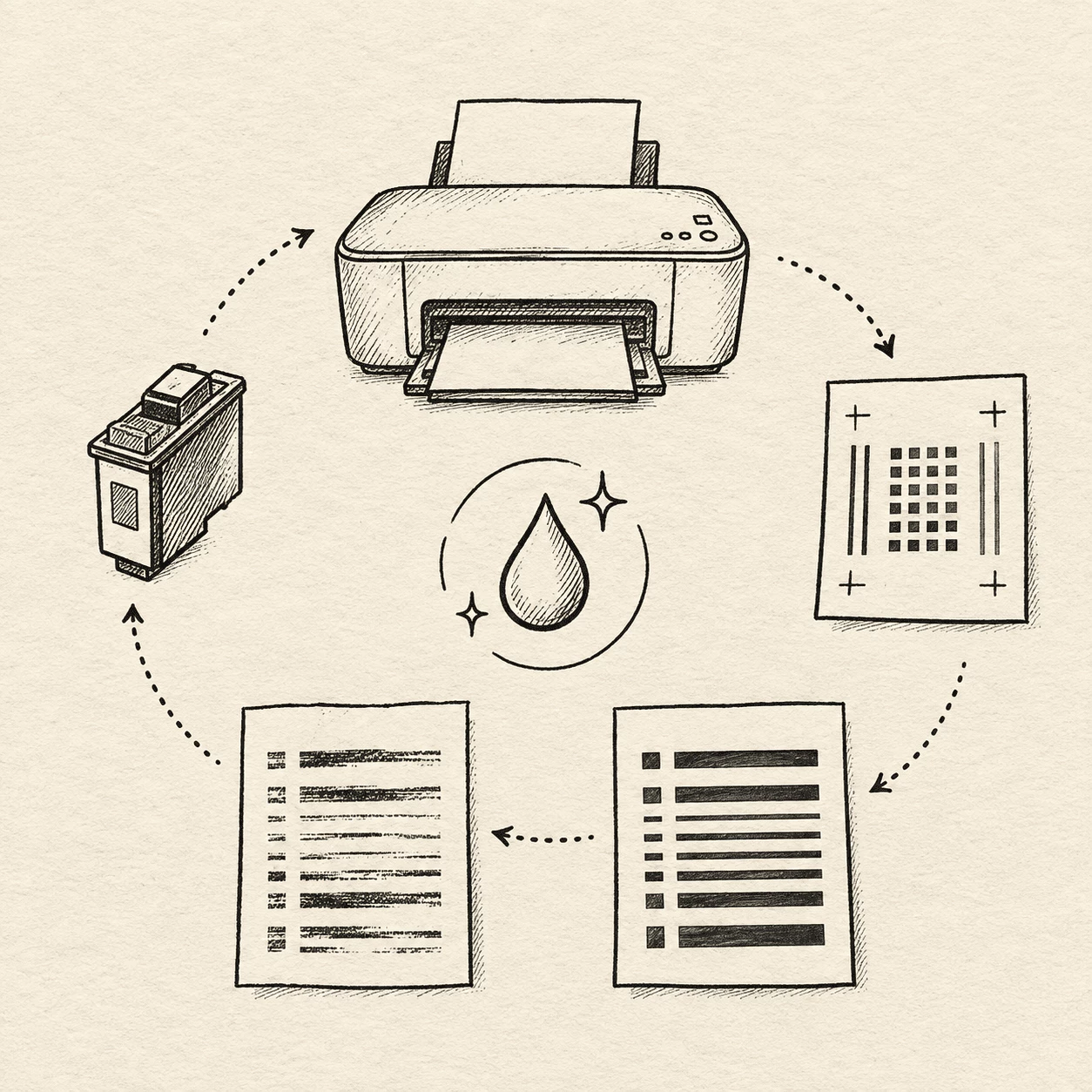
Ordne den Ausdruck dem Problem zu.
Halte das Testblatt unter gutes Licht und vergleiche jede Farbfläche und Linie mit einem früheren guten Druck, falls du einen hast. Ein leerer Streifen in Cyan oder Magenta bedeutet oft einen verstopften Kopf, während unscharfe Gitter meist auf verrutschte Ausrichtung hinweisen, besonders nachdem das Gerät bewegt wurde.
- Markiere, welcher Balken oder Textbereich falsch aussieht, damit du weißt, was gereinigt oder ersetzt werden muss
- Nutze den integrierten Testdruck deines Druckers unter Windows oder Mac, wenn du die Verbindung zum Computer prüfen musst und nicht nur die Tintenqualität
Ein Druck. Drei Arten zu prüfen.
Gute Druckerpflege beginnt mit dem richtigen Layout für die Drucker-Testseite. Farbbalken erkennen schwache Farbtöne, Schwarz-Weiß-Gitter erkennen unscharfen Text und CMYK-Flächen zeigen, welcher Tintenkanal abweicht, alles mit einem einzelnen Blatt, das du in Minuten drucken kannst.
Vollfarbe
Farbe
Eine Farb-Drucker-Testseite nutzt Regenbogenstreifen und weiche Verläufe, um zu zeigen, ob jede Toner- oder Tintenfarbe auf Tintenstrahl- und Farblaserdruckern kräftig wirkt und sauber mischt.
Schwarz-Weiß
S/W
Eine Schwarz-Weiß-Drucker-Testseite nutzt Gitter und Text in verschiedenen Größen, um scharfe Kanten und gleichmäßige schwarze Ausgabe sichtbar zu machen, nützlich, wenn Linien auf einem Mono- oder Laserdrucker weich wirken.
CMYK-Flächen
CMYK
Eine CMYK-Drucker-Testseite trennt Cyan, Magenta, Gelb und Schwarz, sodass sofort sichtbar wird, wenn ein Kanal dünn ist oder fehlt. Das ist wichtig für Flyer, Etiketten und farbige Büroarbeiten.
Fragen vor dem Drucken
Kurze Antworten zu den Grundlagen einer Drucker-Testseite und zur Nutzung der Blätter auf dieser Website. Lies sie zuerst und scrolle dann nach oben, um eine Seite zu drucken.
Was ist eine Drucker-Testseite?
Jede Drucker-Testseite ist ein fertiges Blatt, das deinen Drucker mit einem einzigen Auftrag testet. Sie führt Tinte oder Toner mit festgelegten Mustern, Farbflächen, Verläufen und Schriftgrößen durch jeden Kanal, damit du Verstopfungen, schwache Farben oder schiefe Ausrichtung erkennst, bevor ein echtes Dokument misslingt.
Wofür verwendet man eine Drucker-Testseite?
Eine Drucker-Testseite hilft dir, Druckqualität, Tintenfluss und Ausrichtung bei Tintenstrahl-, Laser- und farbigen Bürodruckern zu beurteilen. Du bekommst einen schnellen Gesundheitscheck ohne Spezialwerkzeug, nur mit Papier und deinen Augen auf dem fertigen Blatt.
Wie drucke ich ein Testblatt von dieser Seite?
Wähle oben Vollfarbe, Schwarz-Weiß oder CMYK, öffne die Drucker-Testseite im Browser und drücke dann Strg+P unter Windows oder Cmd+P auf dem Mac. Wähle deinen Drucker und starte den Auftrag. Nutze Normalpapier in voller Größe für die klarste Auswertung.
Wie drucke ich eine Testseite auf meinem Computer?
Unter Windows 10 oder 11 öffnest du die Systemsteuerung, gehst zu Geräte und Drucker, klickst mit der rechten Maustaste auf deinen Drucker, wählst Druckereigenschaften und klickst auf Testseite drucken. Auf dem Mac öffnest du Systemeinstellungen, Drucker & Scanner, wählst deinen Drucker, dann Optionen & Verbrauchsmaterial, Dienstprogramm und Testseite drucken.
Was zeigt eine Farbtestseite?
Auf einer Farb-Drucker-Testseite zeigen Regenbogenbalken und Verläufe blasse Farbtöne, Banding oder ungleichmäßige Mischung. Ein dünner oder fehlender Streifen weist oft auf eine fast leere Patrone oder eine verstopfte Düse hin und nicht auf einen Softwarefehler.
Kann ich diese Blätter mit jedem Drucker verwenden?
Eine Standard-Drucker-Testseite funktioniert mit den meisten Heim-Tintenstrahldruckern, Büro-Laserdruckern und Farblasermodellen auf Standardpapier. Bei Thermorollen oder Etikettenmaterial solltest du ein Layout verwenden, das für dieses Papier gedacht ist, damit du keine teuren Medien verschwendest.
Wann sollte ich eine Testseite drucken?
Drucke eine Drucker-Testseite nach neuer Tinte oder neuem Toner, wenn Farben ausgewaschen wirken, wenn der Drucker wochenlang stillstand, vor Karton oder Fotopapier oder nachdem du das Gerät bewegt hast. Jeder Fall fängt eine andere Art von Fehler ab, bevor sie einen echten Auftrag ruiniert.
Warum druckt meine Testseite leer?
Wenn eine Drucker-Testseite leer gedruckt wird, kann die Patrone leer sein, die Schutzfolie noch angebracht sein oder der Druckkopf stark verstopft sein. Prüfe Verbindungen, starte Drucker und Computer neu, bestätige das richtige Fach und Papierformat und versuche dann den integrierten Testdruck aus den Systemeinstellungen.
Wie oft sollte ich eine Testseite drucken?
Wenn du selten druckst, führe einmal pro Woche eine Drucker-Testseite aus, damit die Düsen feucht bleiben. Nach jedem Patronenwechsel reicht ein Blatt, um die Dichte zu bestätigen. Vor einem wichtigen Stapel genügt ein einzelner Test auf Normalpapier.
Kann ich eine Testseite auf Thermodruckern verwenden?
Ja, aber drucke die Drucker-Testseite auf der Thermo- oder Etikettenrolle, die du wirklich nutzt. Wärmebasierte Ausgabe zeigt CMYK-Flächen nicht wie Tinte an; wähle daher einen einfachen Mustertest, damit du kein teures Material verbrauchst.