
Página de prueba de impresora
Si tus impresiones se ven descoloridas, con rayas o con colores incorrectos, una página de prueba de impresora es la forma más rápida de ver qué ocurre. Desplázate hacia abajo, abre una hoja y revisa la cobertura de tinta, la alineación y el color en impresoras de inyección, láser o de oficina.
Usa orientación vertical y tamaño real o escala al 100% para obtener el resultado más preciso.
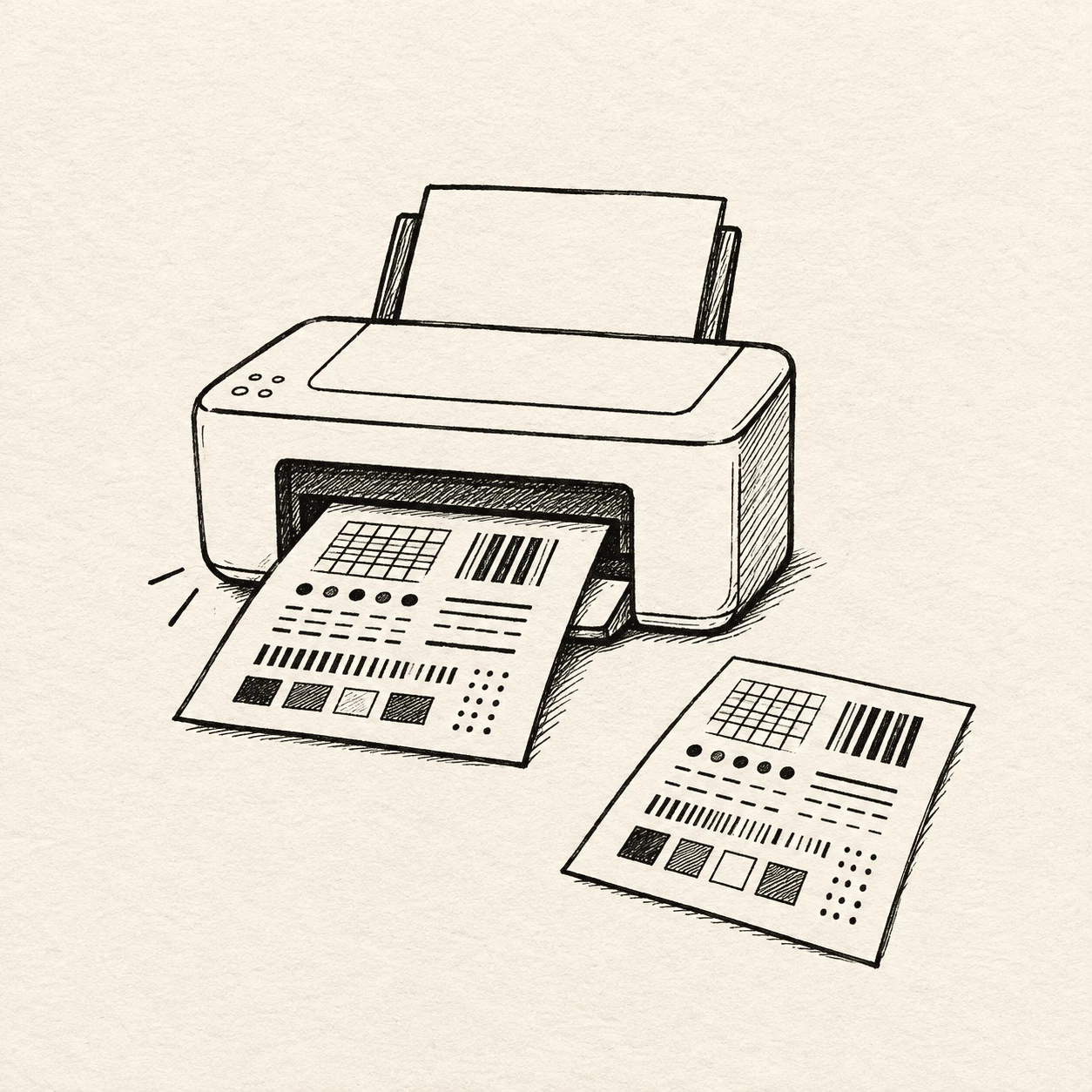
Qué es una página de prueba de impresora
Una página de prueba de impresora es una hoja preparada para poner a prueba la impresora en un solo trabajo. Hace pasar tinta o tóner por cada canal con niveles definidos para que puedas detectar de inmediato una boquilla obstruida, un color débil o texto torcido. A diferencia de una carta o una foto normal, usa a propósito cuadrículas de prueba, parches de color, degradados y texto pequeño y grande. Los diseños de página de prueba de impresora de este sitio te permiten revisar tu equipo antes de una tirada importante.
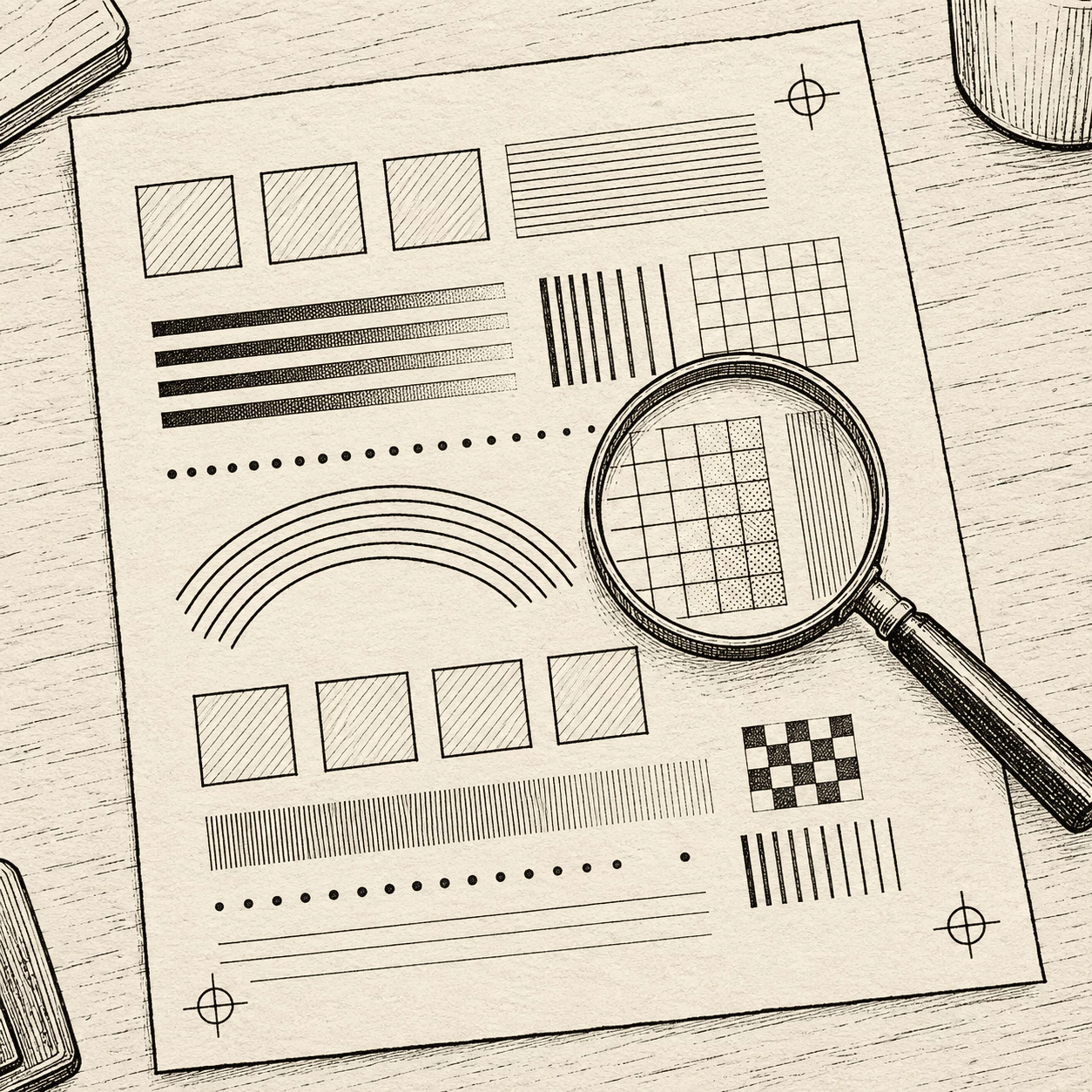
- Patrones y bloques de colorUna buena página de prueba de impresora combina líneas, cuadrículas, barras arcoíris y bloques CMYK sólidos. Cuando una franja se ve fina o falta, sabes qué cartucho o boquilla necesita atención sin tener que adivinar a partir de un documento normal.
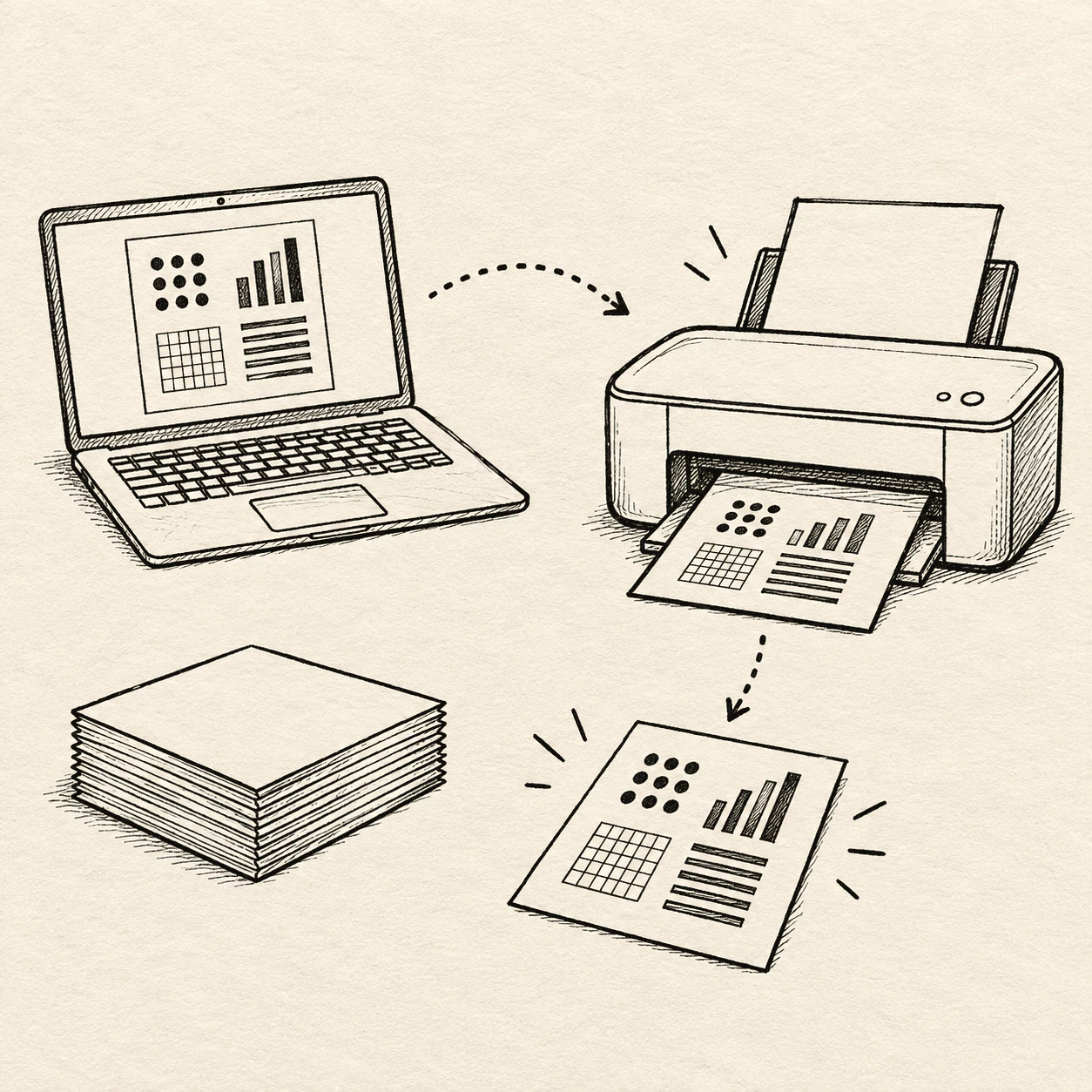
- Abrir e imprimirElige el diseño de página de prueba de impresora que encaje con tu objetivo, ya sea color completo, blanco y negro o CMYK, ábrelo en el navegador y usa el cuadro de impresión habitual. Selecciona tu impresora, usa papel decente e imprime a tamaño completo para que los resultados sean fiables.
- Detecta problemas rápidoLas rayas en una página de prueba de impresora suelen indicar tinta seca en una máquina que estuvo parada. Las zonas pálidas pueden significar poca tinta o una obstrucción, no siempre un depósito vacío. El texto ondulado o doble apunta a la alineación. Una lectura rápida del test ahorra papel bueno para el trabajo que importa.
Para quién sirve una página de prueba de impresora
No hace falta ser técnico de reparación. Cualquiera que tenga una impresora de inyección, láser o de oficina puede usar una página de prueba de impresora cuando la salida se ve mal. Usuarios domésticos, personas que trabajan en un escritorio y equipos pequeños usan la misma idea: imprimir una vez, leer la página y corregir problemas pequeños antes de que arruinen un trabajo real.
Qué obtienes en esta página de prueba de impresora
Este centro de página de prueba de impresora reúne varios diseños imprimibles en un solo lugar, de color, blanco y negro y CMYK, para que puedas revisar cobertura, tono y alineación sin buscar por todas partes. Abre una hoja, imprímela y lee el resultado en papel.
Hojas de prueba a todo color
En una página de prueba de impresora a color, las barras arcoíris, los degradados suaves y el texto de muestra muestran si cada color de tinta o tóner se ve fuerte y se mezcla con limpieza. Es útil para inyección y láser color cuando las fotos o gráficos se ven apagados.
Diseños en blanco y negro
Una página de prueba de impresora en blanco y negro usa cuadrículas simples y texto en distintos tamaños para ayudarte a juzgar bordes nítidos y salida negra uniforme. Úsala cuando las líneas se vean borrosas o cuando solo imprimas en monocromo en una láser o impresora de escritorio.
Bloques de color CMYK
Una página de prueba de impresora CMYK separa parches de cian, magenta, amarillo y negro para que puedas ver un canal débil o una mezcla incorrecta. Es buena cuando necesitas más control de color para folletos, etiquetas o documentos de oficina.
Abrir e imprimir rápido
Elige la página de prueba de impresora que necesitas, ábrela en el navegador y usa Ctrl+P en Windows o Cmd+P en Mac. Selecciona tu impresora e imprime; el mismo flujo funciona en portátil o sobremesa.
Muchos tipos de impresora
Cada página de prueba de impresora aquí funciona con impresoras domésticas de inyección comunes, láser de oficina, unidades láser color y otras configuraciones que usan papel estándar. Para rollos térmicos o etiquetas, ajusta el diseño de prueba al papel que realmente usas.
Pistas de escala de grises y alineación
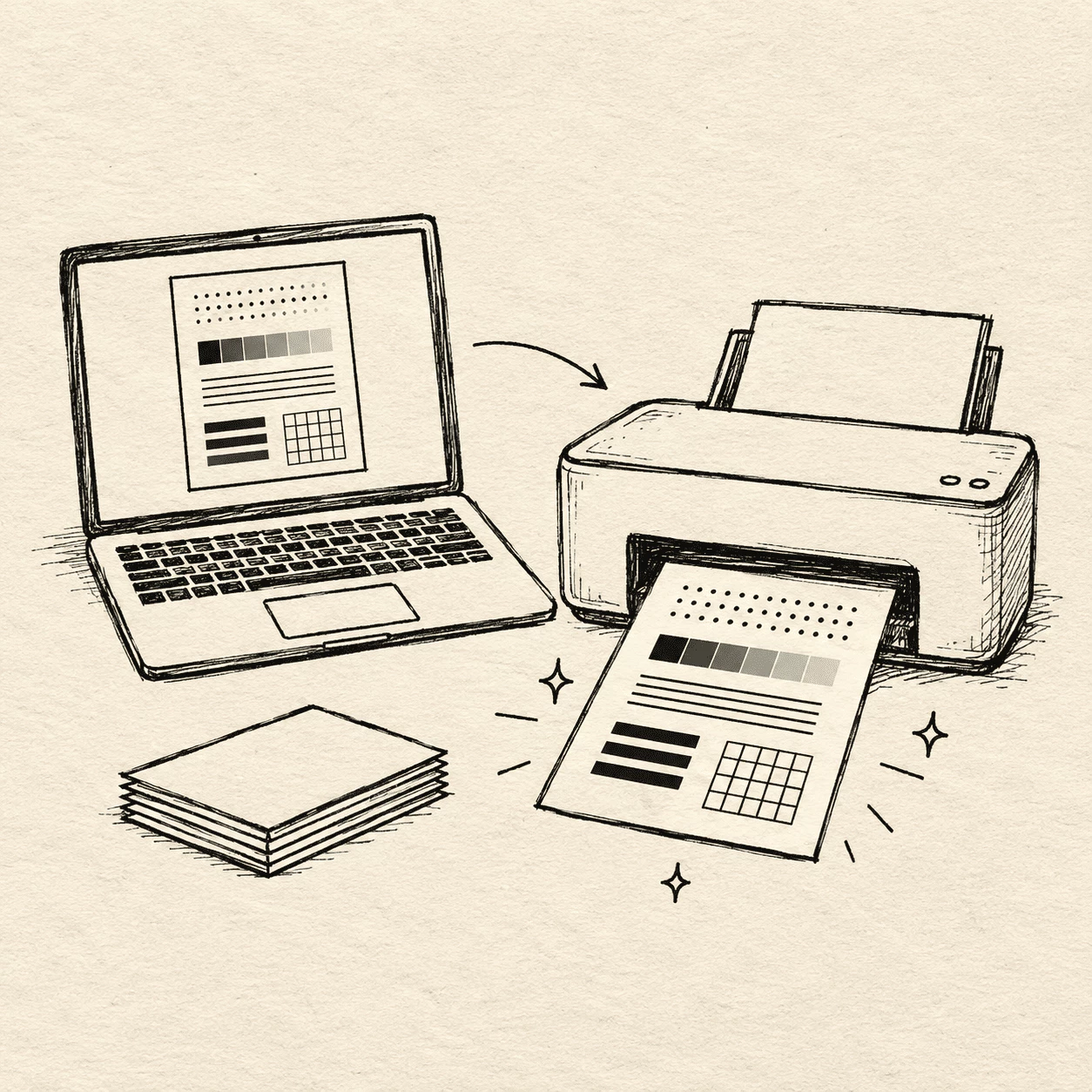
Una página de prueba de impresora en escala de grises usa pasos de gris y líneas finas para destacar bandas o texto torcido. Imprime a tamaño completo en papel decente para que la hoja refleje trabajos reales, no una vista previa reducida en papel sobrante.
Cómo usar una página de prueba de impresora
Elige una página de prueba de impresora que coincida con tu problema, imprímela una vez y lee lo que muestra el papel. Todo el flujo tarda alrededor de medio minuto cuando la impresora ya está conectada.
Elige tu hoja
Desplázate hasta el área de prueba y abre la página de prueba de impresora que necesitas: color completo para revisar tonos, blanco y negro para texto nítido o CMYK cuando quieras ver cada canal de tinta por separado. El archivo se abre en el navegador para que puedas imprimir enseguida.
Envíala a la impresora
Pulsa Ctrl+P en Windows o Cmd+P en Mac, elige tu impresora en la lista y envía la página de prueba de impresora a la bandeja. Usa primero papel normal a tamaño completo para que las líneas y bloques de color sean fáciles de evaluar.
Lee y corrige
Busca franjas faltantes, rayas o zonas lavadas en tu página de prueba de impresora. Ejecuta limpieza de cabezal o alineación desde el menú de la impresora si la hoja apunta a una obstrucción o texto torcido. Imprime de nuevo después de corregir para confirmar que funcionó.
Prueba tu impresora en una sola página.
Tanto si acabas de cambiar un cartucho como si las impresiones de repente se ven débiles, una página de prueba de impresora en este sitio reúne barras de color, cuadrículas y texto de muestra en un solo trabajo de impresión para que puedas detectar el problema sin adivinar desde un documento normal.
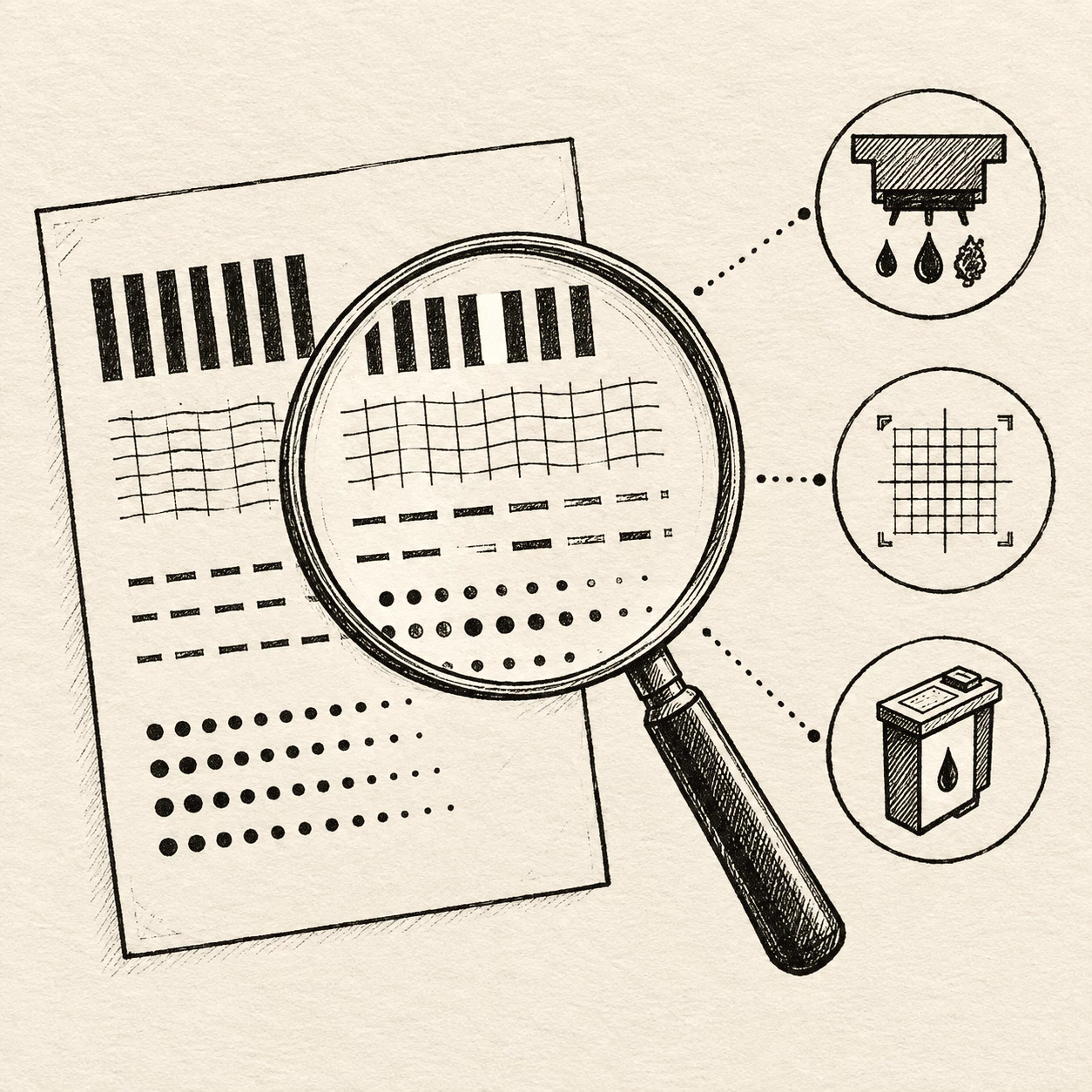
Empieza con una hoja básica.
Abre primero el diseño en blanco y negro o a todo color y envía una copia a tu impresora. Observa las barras y la letra pequeña: las líneas faltantes o zonas pálidas te dicen qué canal o boquilla necesita atención antes de usar papel fotográfico o cartulina.
- Imprime a tamaño completo en papel normal para que las cuadrículas y los colores se lean con claridad
- Ejecuta la misma hoja otra vez después de limpiar o alinear para ver si la calidad mejoró
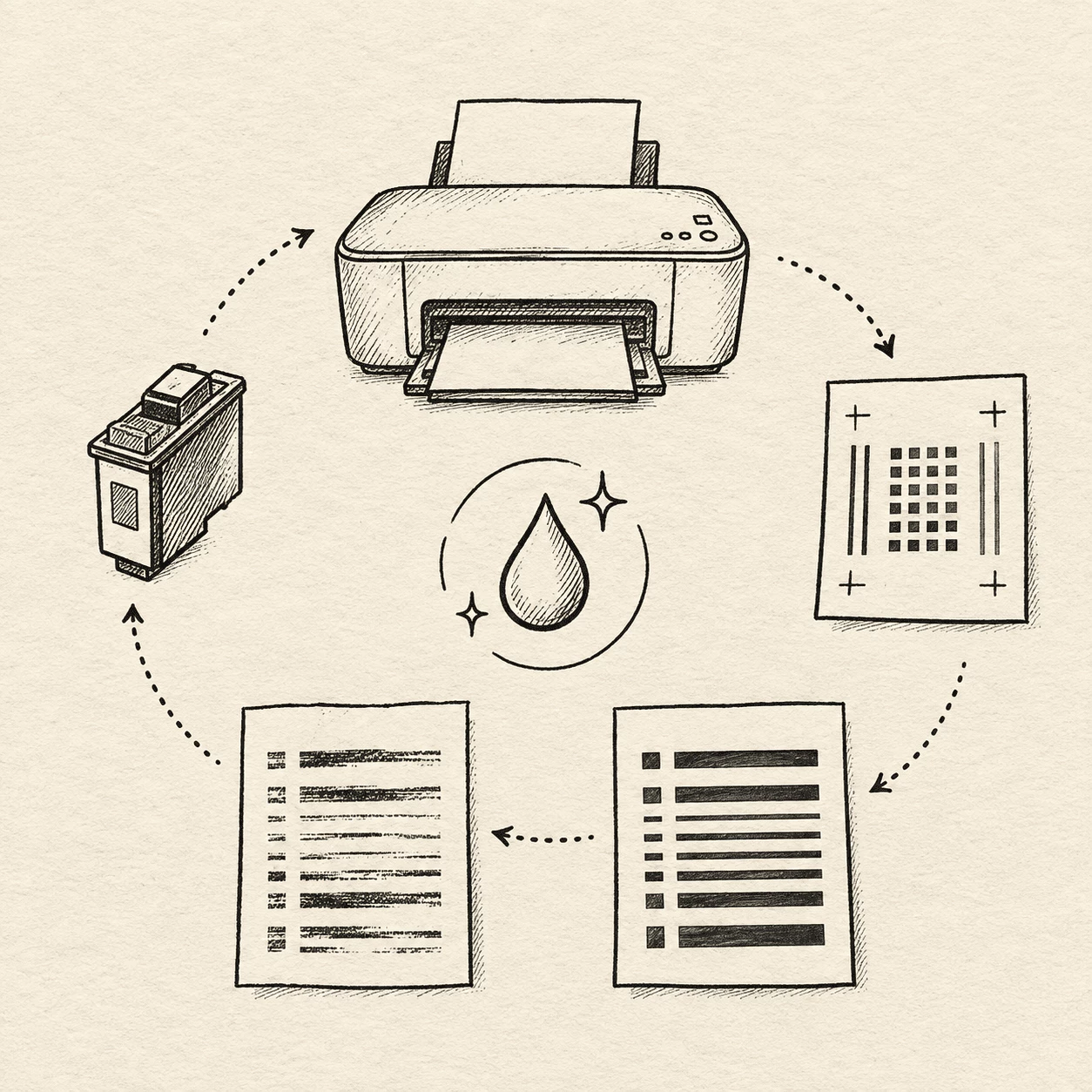
Relaciona la impresión con el problema.
Sostén la hoja de prueba bajo buena luz y compara cada bloque de color y línea con una impresión anterior correcta si tienes una. Una franja en blanco en cian o magenta suele indicar un cabezal obstruido, mientras que las cuadrículas borrosas normalmente significan que la alineación se movió, sobre todo después de trasladar la máquina.
- Marca qué barra o banda de texto se ve mal para saber qué limpiar o sustituir
- Usa la impresión de prueba integrada de tu impresora en Windows o Mac cuando necesites comprobar la conexión con el ordenador, no solo la calidad de la tinta
Una impresión. Tres formas de comprobar.
El buen cuidado de la impresora empieza con el diseño correcto de página de prueba de impresora. Las barras de color detectan tonos débiles, las cuadrículas en blanco y negro detectan texto borroso y los bloques CMYK muestran qué canal de tinta falla, todo desde una sola hoja que puedes ejecutar en minutos.
Color completo
Color
Una página de prueba de impresora a color usa franjas arcoíris y degradados suaves para mostrar si cada color de tóner o tinta se ve fuerte y se mezcla limpiamente en impresoras de inyección y láser color.
Blanco y negro
B/N
Una página de prueba de impresora en blanco y negro usa cuadrículas y texto en distintos tamaños para revelar bordes nítidos y salida negra uniforme, útil cuando las líneas se ven suaves en una impresora mono o láser.
Bloques CMYK
CMYK
Una página de prueba de impresora CMYK separa cian, magenta, amarillo y negro para que sea evidente cuando un canal está débil o falta, algo importante para folletos, etiquetas y trabajos de color de oficina.
Preguntas antes de imprimir
Respuestas breves sobre lo básico de una página de prueba de impresora y cómo usar las hojas de este sitio. Léelas primero y luego sube para imprimir una.
¿Qué es una página de prueba de impresora?
Cada página de prueba de impresora es una hoja preparada para comprobar tu impresora en un solo trabajo. Hace pasar tinta o tóner por cada canal usando patrones definidos, bloques de color, degradados y tamaños de texto para que puedas detectar obstrucciones, color débil o alineación torcida antes de que falle un documento real.
¿Para qué sirve una página de prueba de impresora?
Una página de prueba de impresora te ayuda a evaluar la calidad de impresión, el flujo de tinta y la alineación en impresoras de inyección, láser y equipos de oficina a color. Obtienes una revisión rápida sin herramientas especiales: solo papel y tus ojos sobre la hoja terminada.
¿Cómo imprimo una hoja de prueba desde esta página?
Elige color completo, blanco y negro o CMYK cerca de la parte superior, abre la página de prueba de impresora en el navegador y pulsa Ctrl+P en Windows o Cmd+P en Mac. Selecciona tu impresora e inicia el trabajo. Usa papel normal a tamaño completo para una lectura más clara.
¿Cómo imprimo una página de prueba en mi ordenador?
En Windows 10 u 11, abre el Panel de control, ve a Dispositivos e impresoras, haz clic derecho en tu impresora, elige Propiedades de impresora y pulsa Imprimir página de prueba. En Mac, abre Ajustes del sistema, Impresoras y escáneres, elige tu impresora, luego Opciones y consumibles, Utilidad e Imprimir página de prueba.
¿Qué muestra una página de prueba de color?
En una página de prueba de impresora a color, las barras arcoíris y los degradados revelan tonos apagados, bandas o mezclas irregulares. Una franja fina o ausente suele apuntar a un cartucho bajo o una boquilla obstruida, no a un fallo de software.
¿Puedo usar estas hojas con cualquier impresora?
Una página de prueba de impresora estándar funciona con la mayoría de impresoras domésticas de inyección, láser de oficina y modelos láser color con papel estándar. Para rollos térmicos o material de etiquetas, usa un diseño pensado para ese papel y evita desperdiciar consumibles caros.
¿Cuándo debería imprimir una página de prueba?
Imprime una página de prueba de impresora después de poner tinta o tóner nuevo, cuando los colores se vean lavados, si la impresora estuvo inactiva durante semanas, antes de cartulina o papel fotográfico, o después de mover la máquina. Cada caso detecta un tipo distinto de fallo antes de que arruine un trabajo real.
¿Por qué mi página de prueba sale en blanco?
Cuando una página de prueba de impresora sale en blanco, el cartucho puede estar vacío, la cinta protectora puede seguir puesta o el cabezal de impresión puede estar muy obstruido. Revisa conexiones, reinicia la impresora y el ordenador, confirma la bandeja y el tamaño de papel correctos y prueba la impresión de prueba integrada desde los ajustes del sistema.
¿Con qué frecuencia debería imprimir una página de prueba?
Si imprimes poco, ejecuta una página de prueba de impresora una vez por semana para mantener las boquillas húmedas. Después de cada cambio de cartucho, imprime una hoja para confirmar la densidad. Antes de un lote importante, una sola prueba en papel normal es suficiente.
¿Puedo usar una página de prueba en impresoras térmicas?
Sí, pero ejecuta la página de prueba de impresora en el rollo térmico o de etiquetas que realmente usas. La salida por calor no mostrará los bloques CMYK como una impresión con tinta; elige una prueba de patrón simple para no gastar material caro.