
Page de test imprimante
Si vos impressions sont pâles, rayées ou mal équilibrées en couleur, une page de test imprimante est le moyen le plus rapide de repérer le problème. Faites défiler la page, ouvrez une feuille et vérifiez la couverture d’encre, l’alignement et les couleurs sur une imprimante jet d’encre, laser ou de bureau.
Utilisez l’orientation portrait et la taille réelle ou une échelle de 100% pour obtenir le résultat le plus précis.
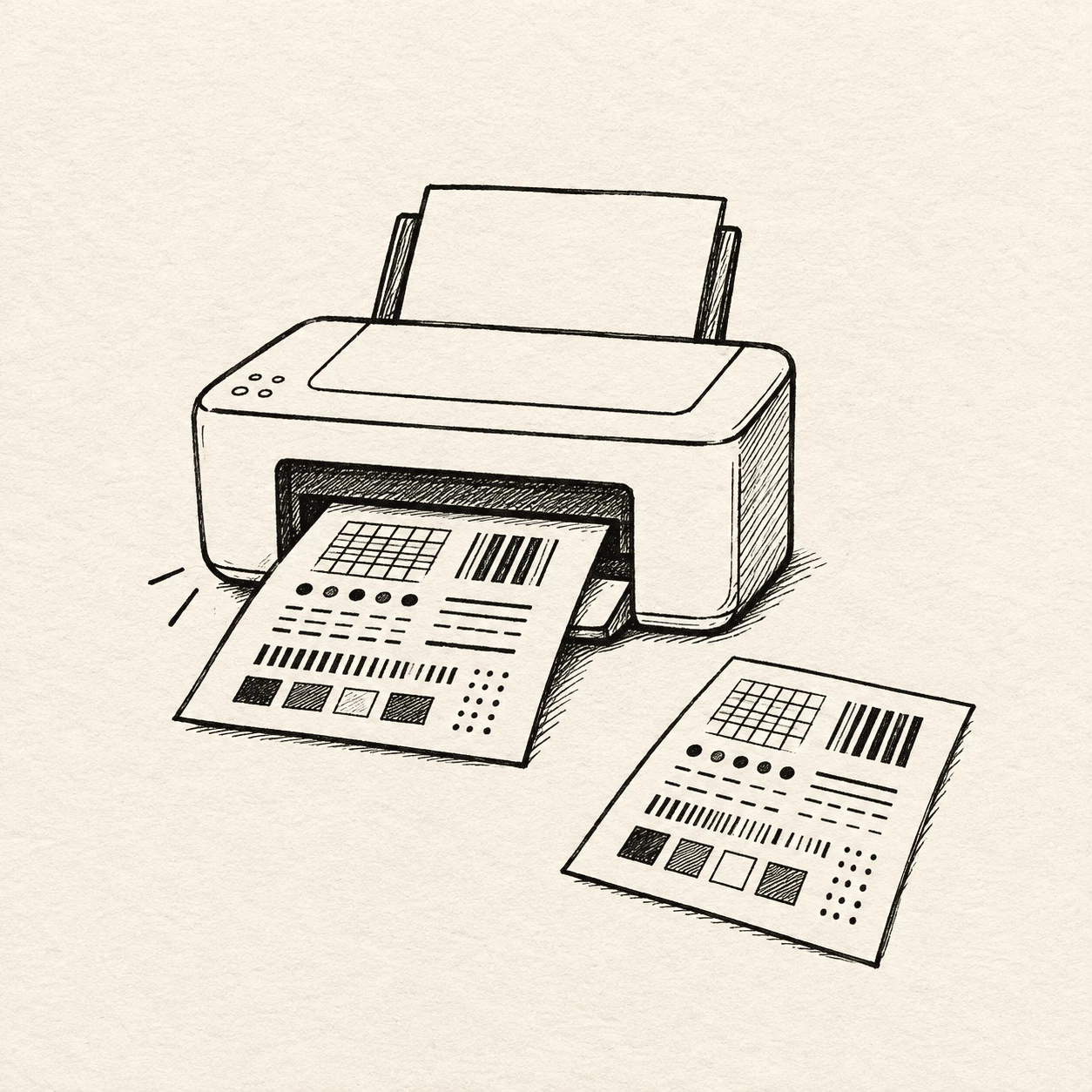
Qu’est-ce qu’une page de test imprimante
Une page de test imprimante est une feuille prête à l’emploi conçue pour solliciter votre imprimante en une seule tâche. Elle fait passer l’encre ou le toner par chaque canal à des niveaux définis afin de repérer rapidement une buse bouchée, une couleur faible ou un texte de travers. Contrairement à une lettre ou à une photo classique, elle utilise volontairement des grilles de test, des aplats de couleur, des dégradés et des textes petits et grands. Les modèles de page de test imprimante de ce site vous permettent de vérifier votre machine avant un tirage important.
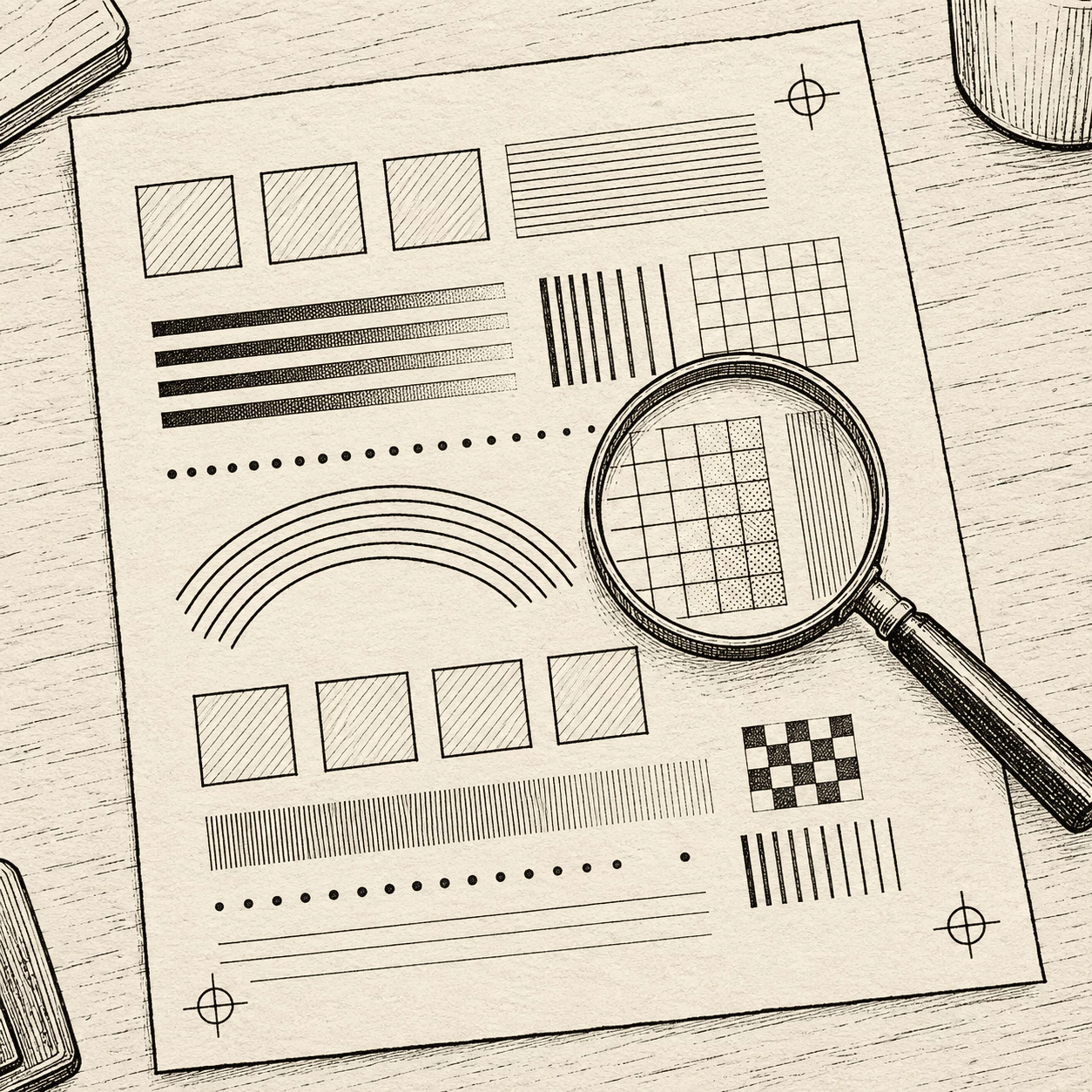
- Motifs et blocs de couleurUne bonne page de test imprimante mélange lignes, grilles, barres arc-en-ciel et blocs CMYK pleins. Quand une bande paraît fine ou absente, vous savez quelle cartouche ou quelle buse demande de l’attention, sans deviner à partir d’un document ordinaire.
- Ouvrir et imprimerChoisissez le modèle de page de test imprimante adapté à votre objectif, couleur complète, noir et blanc ou CMYK, ouvrez-le dans votre navigateur, puis utilisez la boîte de dialogue d’impression habituelle. Sélectionnez votre imprimante, prenez un papier correct et imprimez en taille réelle pour que les résultats aient du sens.
- Repérer les problèmes viteDes rayures sur une page de test imprimante indiquent souvent de l’encre sèche dans une machine restée inactive. Des zones pâles peuvent venir d’un manque d’encre ou d’un bouchon, pas toujours d’un réservoir vide. Un texte ondulé ou doublé pointe vers l’alignement. Une lecture rapide du test évite de gaspiller du bon papier sur le travail important.
À qui sert une page de test imprimante
Vous n’avez pas besoin d’être réparateur. Toute personne ayant une imprimante jet d’encre, laser ou de bureau peut lancer une page de test imprimante quand le rendu semble incorrect. À la maison, au bureau ou dans une petite équipe, l’idée reste la même : imprimer une fois, lire la page et corriger les petits problèmes avant qu’ils ne gâchent un vrai tirage.
Ce que vous obtenez sur cette page de test imprimante
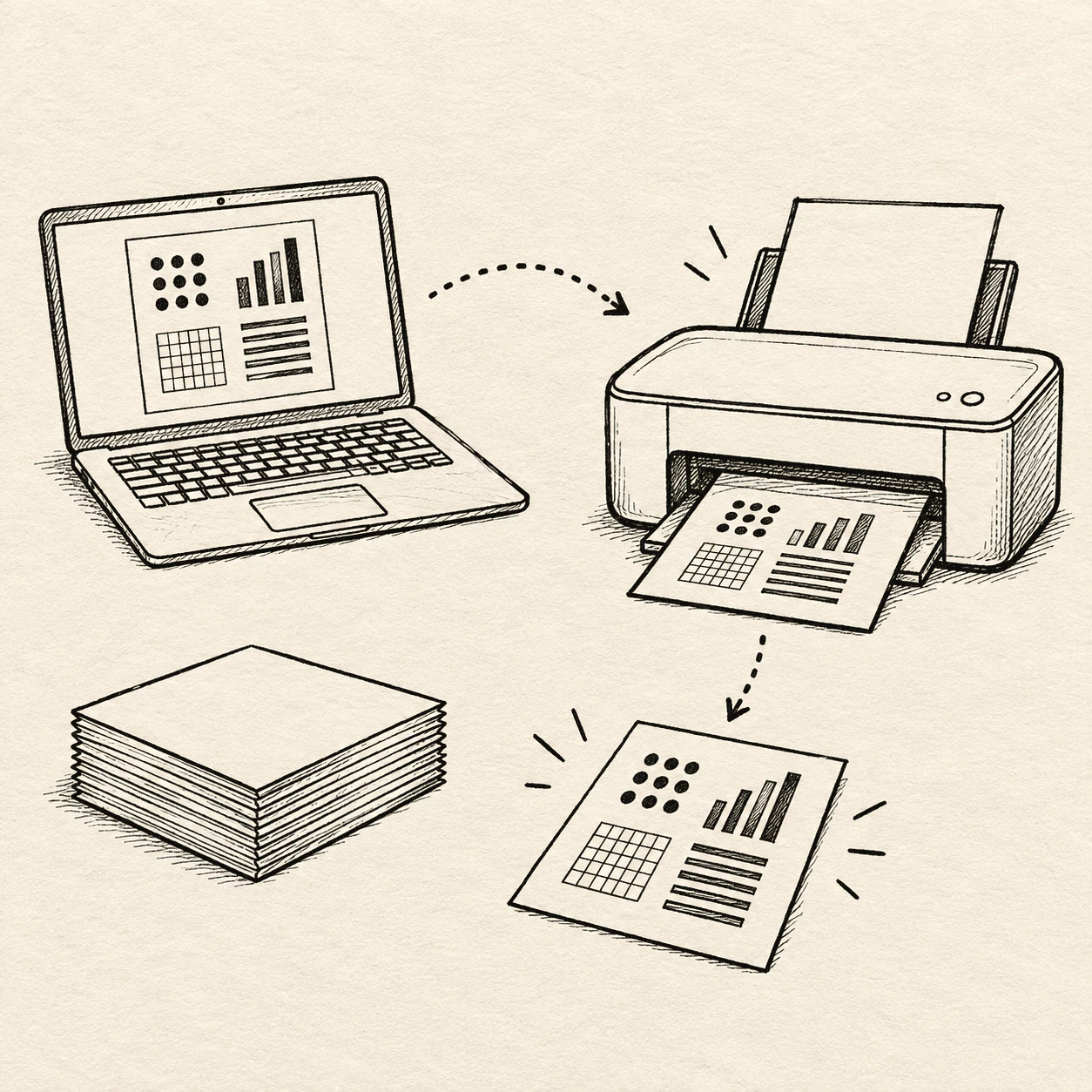
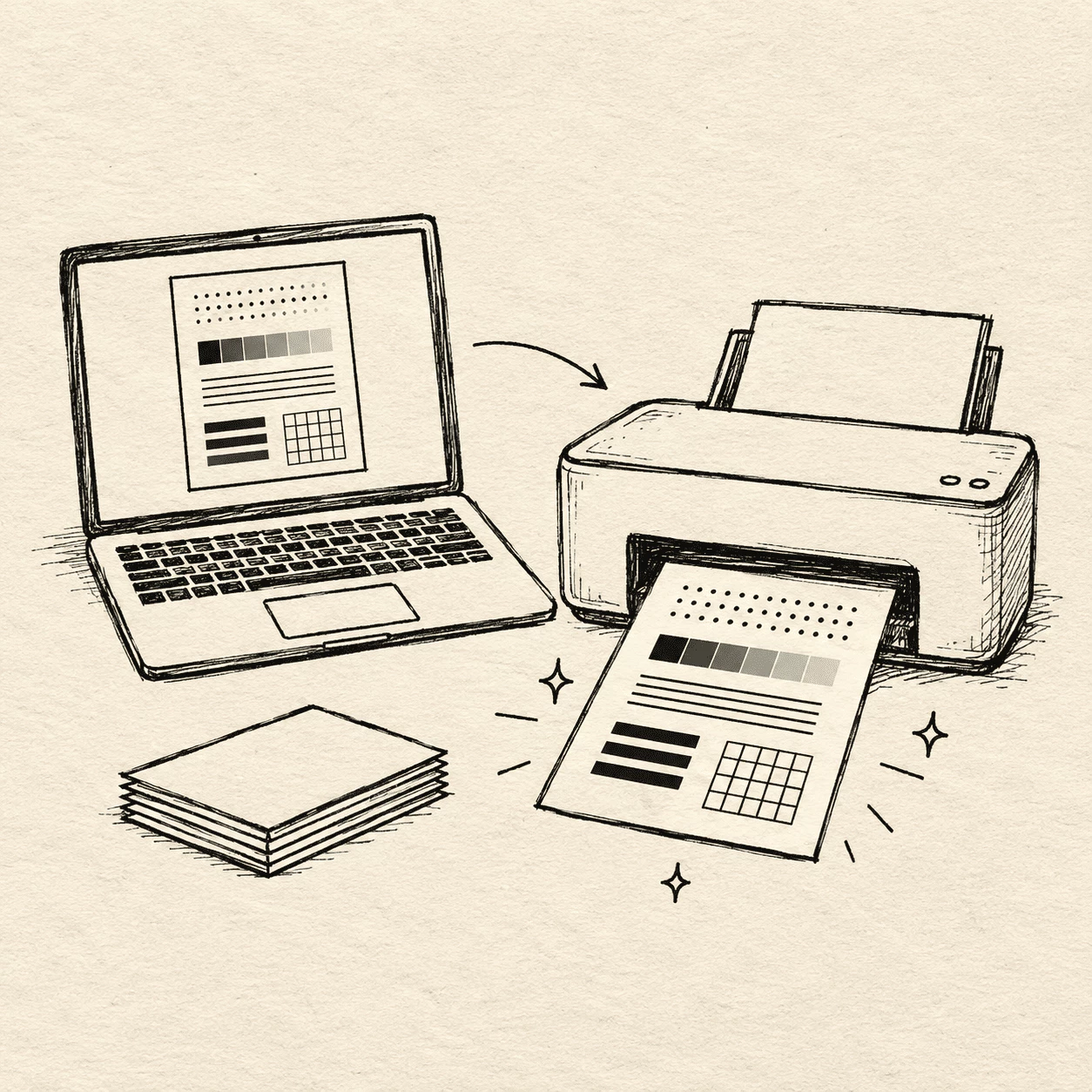
Ce hub de page de test imprimante réunit plusieurs modèles imprimables au même endroit, couleur, noir et blanc et CMYK, pour vérifier la couverture, la teinte et l’alignement sans chercher partout. Ouvrez une feuille, imprimez-la et lisez le résultat sur papier.
Feuilles de test en couleur
Sur une page de test imprimante couleur, des barres arc-en-ciel, des dégradés doux et du texte d’exemple montrent si chaque couleur d’encre ou de toner est forte et se mélange proprement. Pratique pour les jets d’encre et les lasers couleur quand les photos ou graphiques semblent ternes.
Modèles noir et blanc
Une page de test imprimante noir et blanc utilise des grilles simples et du texte de différentes tailles pour juger les bords nets et une sortie noire régulière. Utilisez-la lorsque les lignes paraissent floues ou si vous imprimez seulement en monochrome sur une laser ou une imprimante de bureau.
Blocs de couleur CMYK
Une page de test imprimante CMYK sépare les aplats cyan, magenta, jaune et noir pour révéler un canal faible ou un mélange incorrect. Utile quand vous avez besoin d’un contrôle de couleur plus serré pour flyers, étiquettes ou documents de bureau.
Ouvrir et imprimer rapidement
Choisissez la page de test imprimante dont vous avez besoin, ouvrez-la dans le navigateur, puis utilisez Ctrl+P sur Windows ou Cmd+P sur Mac. Sélectionnez votre imprimante et imprimez ; le même flux fonctionne sur ordinateur portable ou fixe.
De nombreux types d’imprimantes
Chaque page de test imprimante ici fonctionne avec les jets d’encre domestiques courantes, les lasers de bureau, les lasers couleur et d’autres configurations utilisant du papier standard. Pour les rouleaux thermiques ou d’étiquettes, adaptez le modèle de test au papier réellement utilisé.
Repères de niveaux de gris et d’alignement
Une page de test imprimante en niveaux de gris utilise des paliers gris et des lignes fines pour mettre en évidence le banding ou le texte de travers. Imprimez en pleine page sur un papier correct pour que la feuille reflète de vrais travaux, pas un aperçu réduit sur une chute.
Comment utiliser une page de test imprimante
Choisissez une page de test imprimante correspondant à votre problème, imprimez-la une fois, puis lisez ce que montre le papier. Tout le flux prend environ une demi-minute quand l’imprimante est déjà connectée.
Choisir la feuille
Faites défiler jusqu’à la zone de test et ouvrez la page de test imprimante dont vous avez besoin : couleur complète pour vérifier les teintes, noir et blanc pour le texte net, ou CMYK si vous voulez voir chaque canal d’encre séparément. Le fichier s’ouvre dans votre navigateur pour imprimer tout de suite.
L’envoyer à l’imprimante
Appuyez sur Ctrl+P sous Windows ou Cmd+P sur Mac, choisissez votre imprimante dans la liste et envoyez la page de test imprimante au bac. Utilisez d’abord du papier ordinaire en pleine page afin de juger facilement les lignes et les blocs de couleur.
Lire et corriger
Cherchez les bandes manquantes, les rayures ou les aplats délavés sur votre page de test imprimante. Lancez un nettoyage de tête ou un alignement depuis le menu de l’imprimante si la feuille indique un bouchon ou du texte de travers. Imprimez à nouveau après la correction pour vérifier qu’elle a fonctionné.
Testez votre imprimante sur une seule page.
Que vous veniez de changer une cartouche ou que vos impressions semblent soudain faibles, une page de test imprimante sur ce site rassemble barres de couleur, grilles et texte d’exemple dans un seul travail d’impression pour repérer le problème sans deviner à partir d’un document normal.
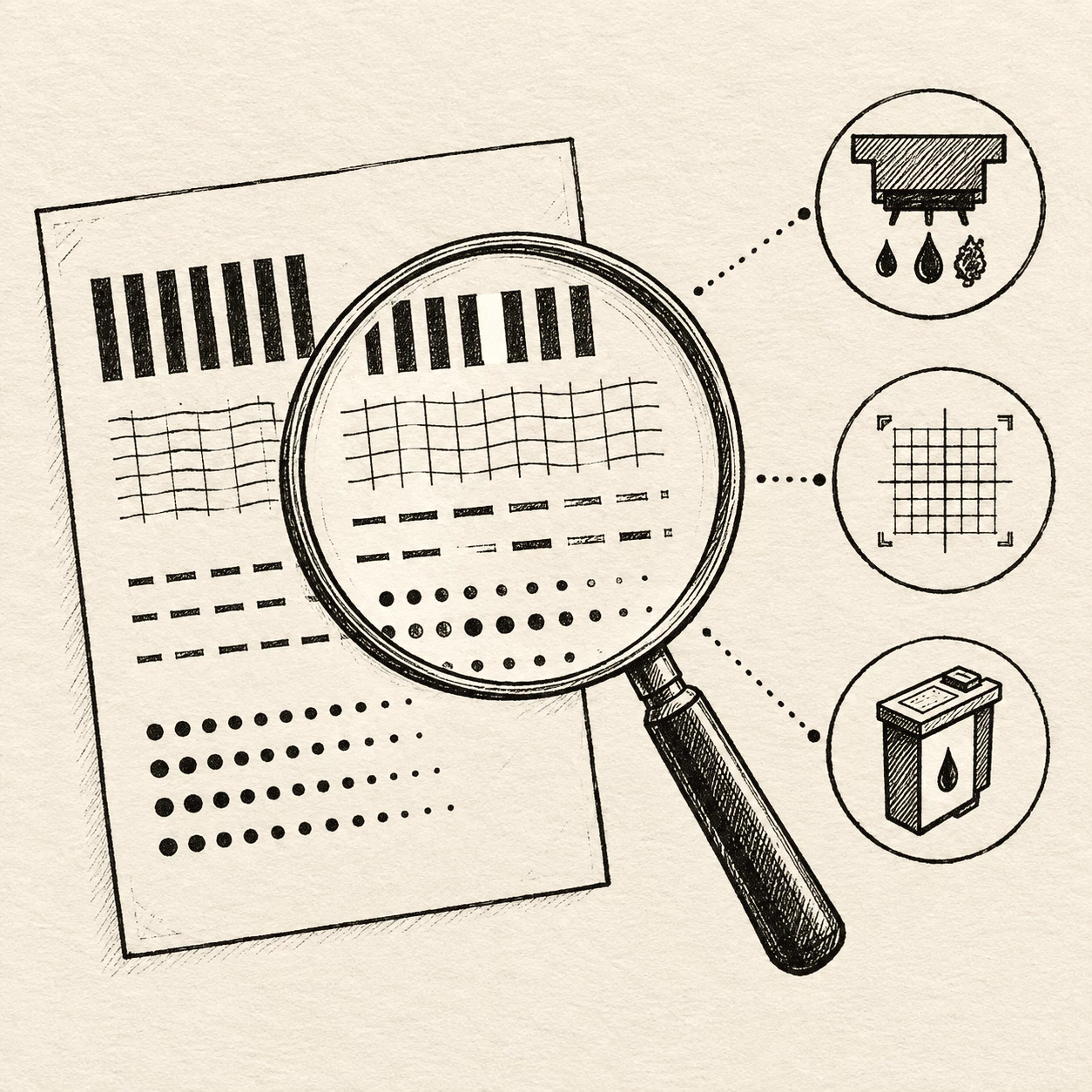
Commencez par une feuille de base.
Ouvrez d’abord le modèle noir et blanc ou couleur complète et envoyez un exemplaire à votre imprimante. Regardez les barres et les petits caractères : des lignes absentes ou des zones pâles indiquent quel canal ou quelle buse doit être nettoyé avant d’utiliser du papier photo ou épais.
- Imprimez en pleine page sur papier ordinaire pour que les grilles et les couleurs se lisent clairement
- Relancez la même feuille après nettoyage ou alignement pour voir si la qualité s’est améliorée
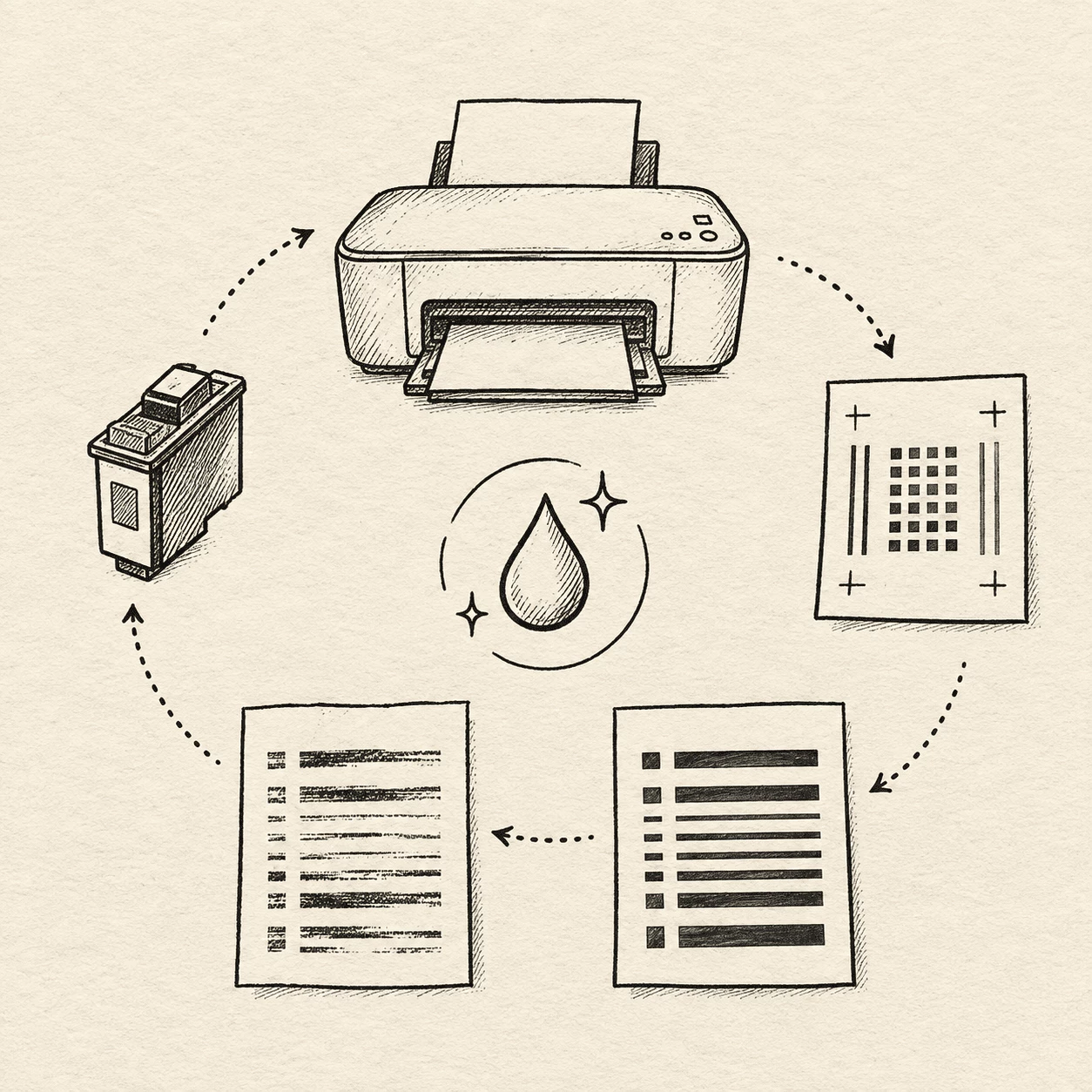
Reliez l’impression au problème.
Tenez la feuille de test sous une bonne lumière et comparez chaque bloc de couleur et chaque ligne à une ancienne bonne impression si vous en avez une. Une bande blanche en cyan ou magenta indique souvent une tête bouchée, tandis que des grilles floues signifient généralement un alignement décalé, surtout après avoir déplacé la machine.
- Marquez la barre ou la bande de texte qui paraît incorrecte pour savoir quoi nettoyer ou remplacer
- Utilisez l’impression de test intégrée de votre imprimante sous Windows ou Mac lorsque vous devez vérifier la liaison avec l’ordinateur, pas seulement la qualité d’encre
Une impression. Trois façons de vérifier.
Un bon entretien commence par le bon modèle de page de test imprimante. Les barres de couleur repèrent les teintes faibles, les grilles noir et blanc repèrent le texte flou, et les blocs CMYK montrent quel canal d’encre dévie, le tout depuis une seule feuille imprimable en quelques minutes.
Couleur complète
Couleur
Une page de test imprimante couleur utilise des bandes arc-en-ciel et des dégradés doux pour montrer si chaque couleur de toner ou d’encre est forte et se mélange proprement sur jet d’encre et laser couleur.
Noir et blanc
N&B
Une page de test imprimante noir et blanc utilise des grilles et du texte de différentes tailles pour révéler des bords nets et une sortie noire régulière, utile quand les lignes semblent molles sur une imprimante mono ou laser.
Blocs CMYK
CMYK
Une page de test imprimante CMYK sépare le cyan, le magenta, le jaune et le noir pour rendre évident un canal trop faible ou absent, ce qui compte pour les flyers, les étiquettes et les travaux couleur de bureau.
Questions avant d’imprimer
Réponses courtes sur les bases d’une page de test imprimante et l’utilisation des feuilles de ce site. Lisez-les d’abord, puis remontez pour en imprimer une.
Qu’est-ce qu’une page de test imprimante ?
Chaque page de test imprimante est une feuille prête à l’emploi conçue pour tester votre imprimante en une seule tâche. Elle fait passer l’encre ou le toner par chaque canal à l’aide de motifs définis, de blocs de couleur, de dégradés et de tailles de texte afin de repérer les bouchons, les couleurs faibles ou l’alignement de travers avant qu’un vrai document ne rate.
À quoi sert une page de test imprimante ?
Une page de test imprimante aide à juger la qualité d’impression, le débit d’encre et l’alignement sur les jets d’encre, les lasers et les machines de bureau couleur. Vous obtenez un contrôle rapide sans outil spécial : seulement du papier et vos yeux sur la feuille terminée.
Comment imprimer une feuille de test depuis cette page ?
Choisissez couleur complète, noir et blanc ou CMYK près du haut de la page, ouvrez la page de test imprimante dans votre navigateur, puis appuyez sur Ctrl+P sous Windows ou Cmd+P sur Mac. Sélectionnez votre imprimante et lancez le travail. Utilisez du papier ordinaire en taille réelle pour la lecture la plus claire.
Comment imprimer une page de test sur mon ordinateur ?
Sous Windows 10 ou 11, ouvrez le Panneau de configuration, allez dans Périphériques et imprimantes, faites un clic droit sur votre imprimante, choisissez Propriétés de l’imprimante, puis cliquez sur Imprimer une page de test. Sur Mac, ouvrez Réglages Système, Imprimantes et scanners, choisissez votre imprimante, puis Options et fournitures, Utilitaire et Imprimer une page de test.
Que montre une page de test couleur ?
Sur une page de test imprimante couleur, les barres arc-en-ciel et les dégradés révèlent les teintes pâles, le banding ou les mélanges irréguliers. Une bande fine ou manquante indique souvent une cartouche basse ou une buse bouchée plutôt qu’un problème logiciel.
Puis-je utiliser ces feuilles avec n’importe quelle imprimante ?
Une page de test imprimante standard fonctionne avec la plupart des jets d’encre domestiques, lasers de bureau et modèles laser couleur sur papier standard. Pour les rouleaux thermiques ou le papier d’étiquettes, utilisez un modèle prévu pour ce support afin d’éviter de gaspiller des consommables coûteux.
Quand dois-je imprimer une page de test ?
Imprimez une page de test imprimante après une nouvelle cartouche ou un nouveau toner, quand les couleurs semblent délavées, si l’imprimante est restée inactive des semaines, avant du papier cartonné ou photo, ou après avoir déplacé la machine. Chaque cas détecte un type de dérive différent avant qu’il ne ruine un vrai travail.
Pourquoi ma page de test sort-elle blanche ?
Quand une page de test imprimante sort blanche, la cartouche peut être vide, le ruban de protection peut encore être en place ou la tête d’impression peut être fortement bouchée. Vérifiez les connexions, redémarrez l’imprimante et l’ordinateur, confirmez le bon bac et le bon format de papier, puis essayez l’impression de test intégrée depuis les réglages système.
À quelle fréquence imprimer une page de test ?
Si vous imprimez rarement, lancez une page de test imprimante une fois par semaine pour garder les buses humides. Après chaque changement de cartouche, imprimez une feuille pour confirmer la densité. Avant une série importante, un seul test sur papier ordinaire suffit.
Puis-je utiliser une page de test sur une imprimante thermique ?
Oui, mais lancez la page de test imprimante sur le rouleau thermique ou d’étiquettes que vous utilisez réellement. Une sortie basée sur la chaleur ne montrera pas les blocs CMYK comme une impression à l’encre ; choisissez un test de motif simple pour ne pas consommer un support coûteux.