
Pagina di prova della stampante
Se le stampe appaiono sbiadite, striate o con colori fuori tono, una pagina di prova della stampante è il modo più rapido per capire cosa non va. Scorri verso il basso, apri un foglio e controlla copertura dell’inchiostro, allineamento e colori su stampanti a getto d’inchiostro, laser o da ufficio.
Usa l’orientamento verticale e la dimensione effettiva o la scala al 100% per il risultato più accurato.
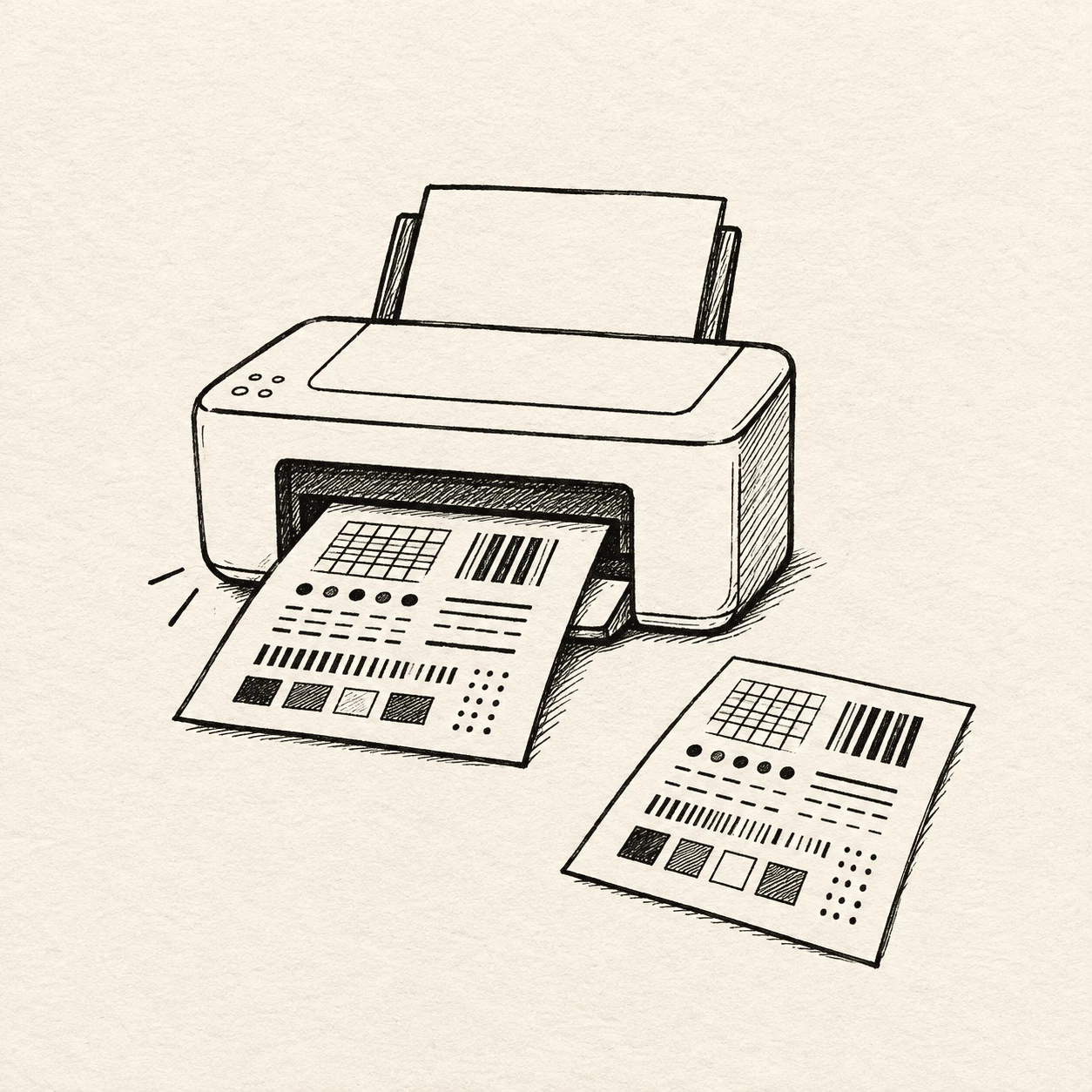
Che cos’è una pagina di prova della stampante
Una pagina di prova della stampante è un foglio pronto progettato per mettere alla prova la stampante con un solo lavoro. Fa passare inchiostro o toner attraverso ogni canale a livelli definiti, così puoi individuare subito un ugello ostruito, un colore debole o un testo storto. A differenza di una normale lettera o foto, usa apposta griglie di prova, campioni colore, sfumature e testi piccoli e grandi. I layout di pagina di prova della stampante su questo sito ti permettono di controllare la macchina prima di una stampa importante.
- Pattern e blocchi coloreUna buona pagina di prova della stampante combina linee, griglie, barre arcobaleno e blocchi CMYK pieni. Quando una striscia appare sottile o manca, sai quale cartuccia o ugello richiede attenzione senza dover indovinare da un documento normale.
- Apri e stampaScegli il layout di pagina di prova della stampante più adatto al tuo obiettivo, a colori, in bianco e nero o CMYK, aprilo nel browser e usa la finestra di stampa abituale. Seleziona la stampante, usa carta adeguata e stampa a dimensione reale perché il risultato sia utile.
- Individua rapidamente i problemiLe striature su una pagina di prova della stampante spesso indicano inchiostro secco in una macchina rimasta ferma. Le zone sbiadite possono indicare poco inchiostro o un’ostruzione, non sempre un serbatoio vuoto. Il testo ondulato o doppio punta all’allineamento. Una lettura rapida del test risparmia la carta buona per il lavoro che conta.
A chi serve una pagina di prova della stampante
Non devi essere un tecnico. Chiunque abbia una stampante a getto d’inchiostro, laser o da ufficio può usare una pagina di prova della stampante quando l’output sembra sbagliato. Utenti domestici, persone alla scrivania e piccoli team usano la stessa idea: stampare una volta, leggere la pagina e risolvere piccoli problemi prima che rovinino un lavoro reale.
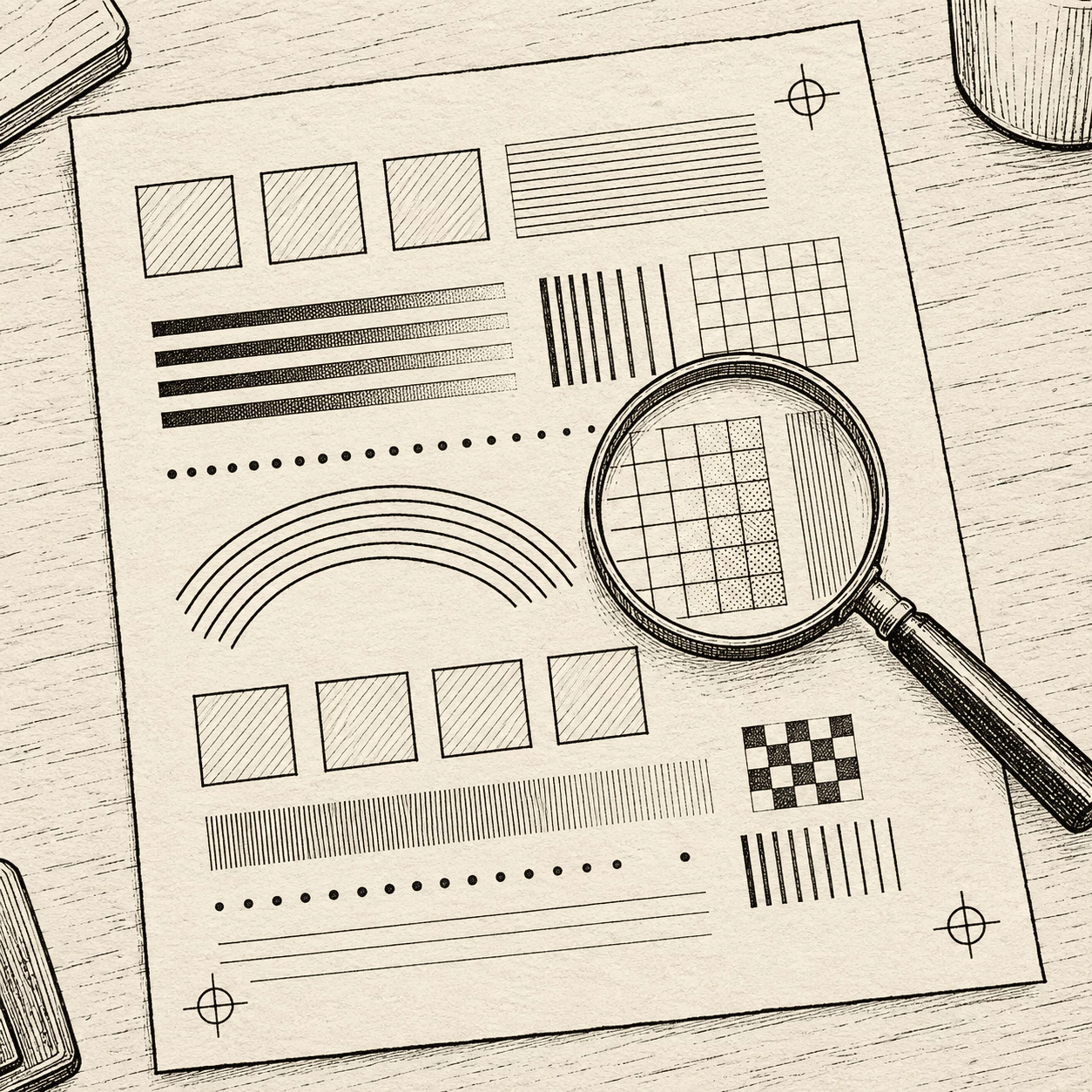
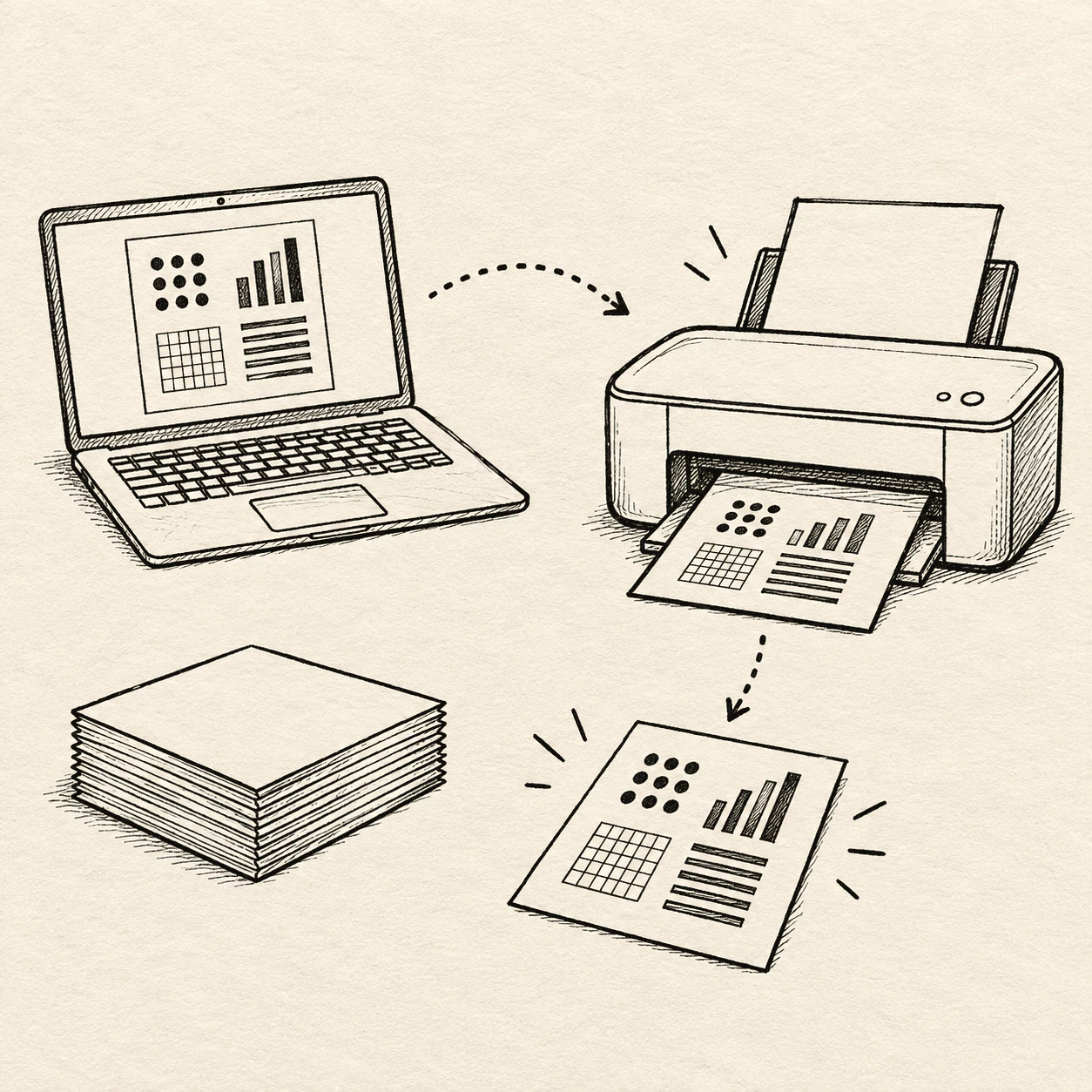
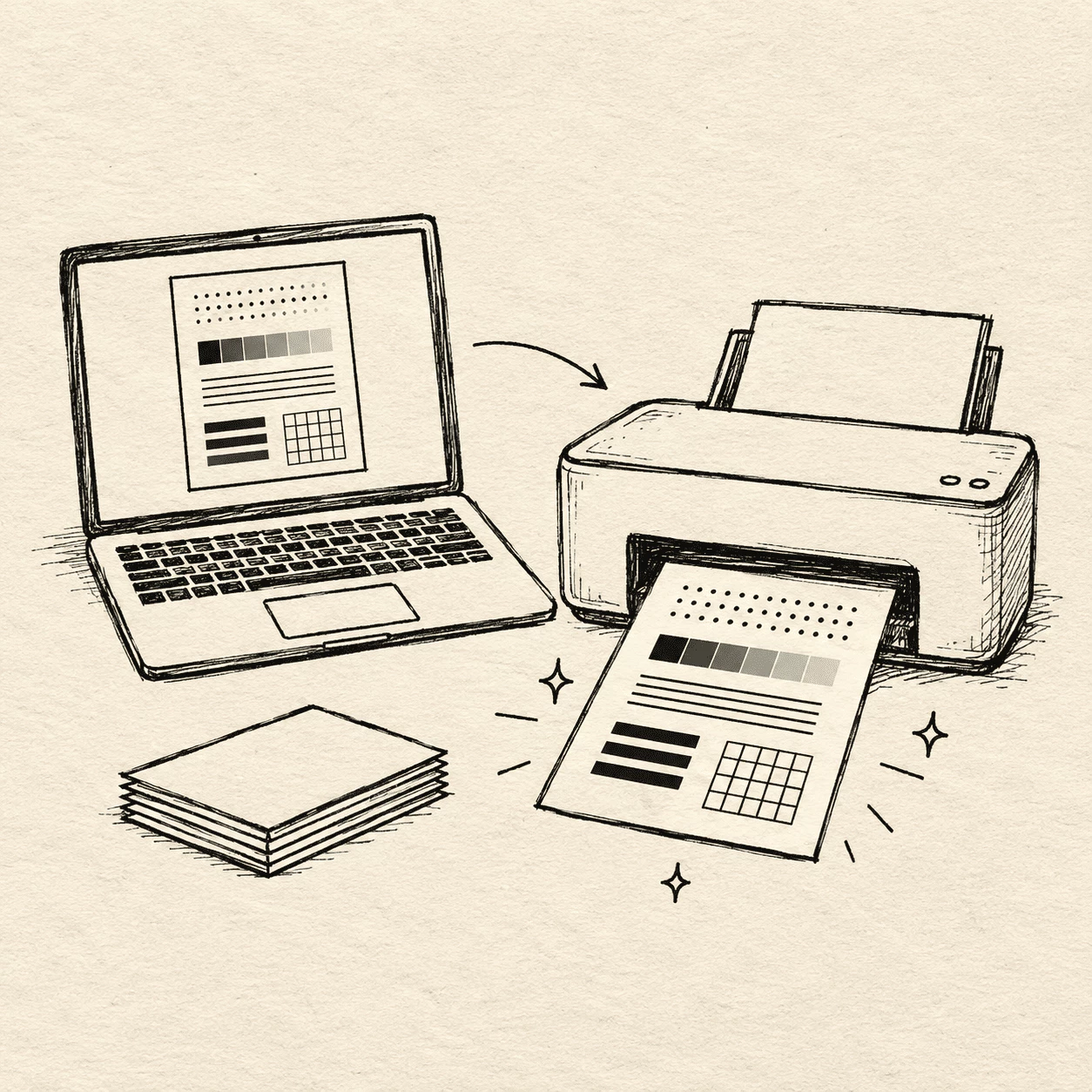
Cosa trovi in questa pagina di prova della stampante
Questo hub di pagina di prova della stampante raccoglie diversi layout stampabili in un unico posto, a colori, in bianco e nero e CMYK, così puoi controllare copertura, tonalità e allineamento senza cercare altrove. Apri un foglio, stampalo e leggi il risultato su carta.
Fogli di prova a colori
In una pagina di prova della stampante a colori, barre arcobaleno, sfumature uniformi e testo di esempio mostrano se ogni colore di inchiostro o toner appare forte e si mescola bene. Utile per getto d’inchiostro e laser a colori quando foto o grafiche sembrano spente.
Layout in bianco e nero
Una pagina di prova della stampante in bianco e nero usa griglie semplici e testo di varie dimensioni per aiutarti a valutare bordi netti e nero uniforme. Usala quando le linee sembrano sfocate o quando stampi solo in monocromia su una laser o una stampante da scrivania.
Blocchi colore CMYK
Una pagina di prova della stampante CMYK separa ciano, magenta, giallo e nero in campioni distinti per mostrare un canale debole o una miscela sbagliata. È utile quando serve un controllo colore più stretto per volantini, etichette o documenti d’ufficio.
Apri e stampa velocemente
Scegli la pagina di prova della stampante che ti serve, aprila nel browser e usa Ctrl+P su Windows o Cmd+P su Mac. Seleziona la stampante e stampa; lo stesso flusso funziona su laptop o desktop.
Molti tipi di stampante
Ogni pagina di prova della stampante qui funziona con comuni getto d’inchiostro domestiche, laser da ufficio, laser a colori e altri sistemi che usano carta standard. Per rotoli termici o etichette, abbina il layout di test alla carta che usi davvero.
Segnali di scala di grigi e allineamento
Una pagina di prova della stampante in scala di grigi usa passaggi di grigio e linee sottili per evidenziare banding o testo storto. Stampa a piena pagina su carta adeguata, così il foglio rispecchia lavori reali e non un’anteprima ridotta su carta di scarto.
Come usare una pagina di prova della stampante
Scegli una pagina di prova della stampante adatta al tuo problema, stampala una volta e leggi ciò che mostra la carta. L’intero flusso richiede circa mezzo minuto quando la stampante è già collegata.
Scegli il foglio
Scorri fino all’area di test e apri la pagina di prova della stampante che ti serve: a colori per controllare le tonalità, in bianco e nero per testo nitido o CMYK quando vuoi vedere ogni canale d’inchiostro separato. Il file si apre nel browser per stampare subito.
Inviala alla stampante
Premi Ctrl+P su Windows o Cmd+P su Mac, scegli la stampante dall’elenco e invia la pagina di prova della stampante al vassoio. Usa prima carta comune a piena pagina, così linee e blocchi colore sono facili da valutare.
Leggi e correggi
Cerca strisce mancanti, righe o zone slavate sulla pagina di prova della stampante. Esegui pulizia testina o allineamento dal menu della stampante se il foglio indica un’ostruzione o testo storto. Stampa di nuovo dopo la correzione per confermare che abbia funzionato.
Testa la stampante in una sola pagina.
Che tu abbia appena cambiato una cartuccia o che le stampe appaiano improvvisamente deboli, una pagina di prova della stampante su questo sito riunisce barre colore, griglie e testo di esempio in un solo lavoro di stampa per individuare il problema senza tirare a indovinare da un documento normale.
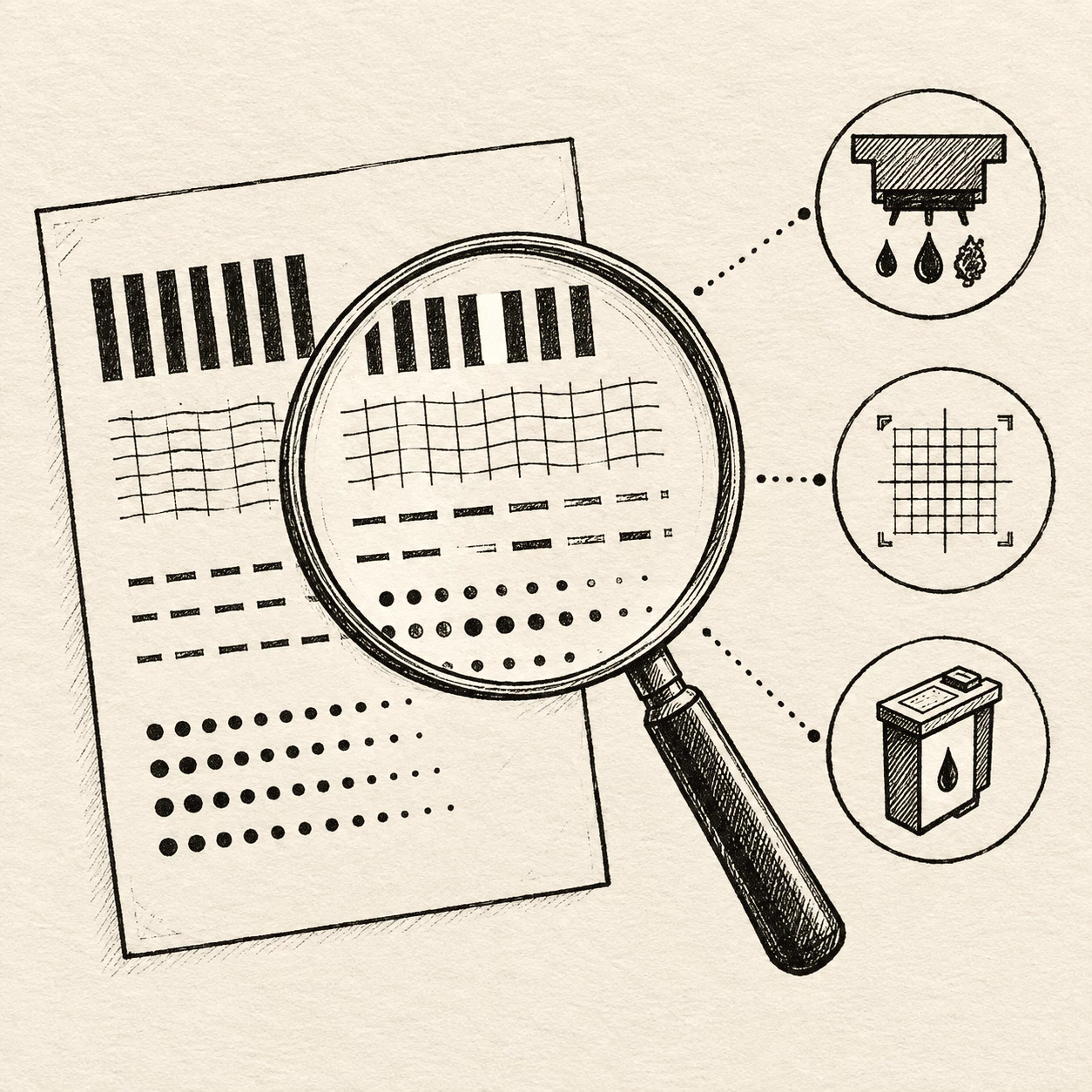
Inizia da un foglio di base.
Apri prima il layout in bianco e nero o a colori e invia una copia alla stampante. Guarda barre e caratteri piccoli: linee mancanti o zone pallide ti dicono quale canale o ugello richiede cura prima di usare carta fotografica o cartoncino.
- Stampa a piena pagina su carta comune, così griglie e colori sono leggibili chiaramente
- Esegui di nuovo lo stesso foglio dopo pulizia o allineamento per vedere se la qualità è migliorata
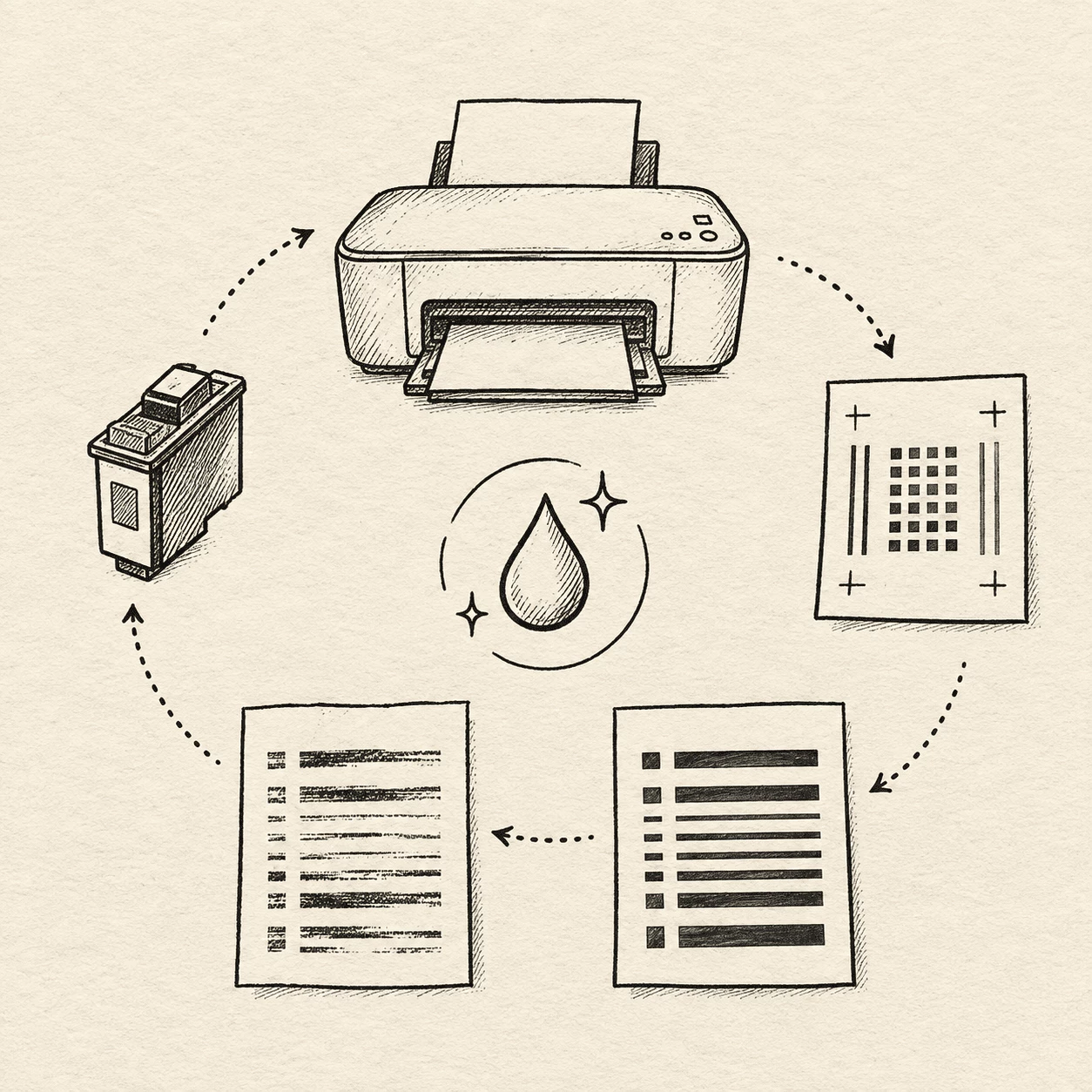
Collega la stampa al problema.
Tieni il foglio di prova sotto una buona luce e confronta ogni blocco colore e linea con una stampa precedente corretta, se ne hai una. Una striscia vuota in ciano o magenta spesso indica una testina ostruita, mentre griglie sfocate di solito significano allineamento spostato, soprattutto dopo aver mosso la macchina.
- Segna quale barra o fascia di testo sembra sbagliata, così sai cosa pulire o sostituire
- Usa la stampa di prova integrata della stampante su Windows o Mac quando devi controllare il collegamento al computer, non solo la qualità dell’inchiostro
Una stampa. Tre modi per controllare.
La buona cura della stampante parte dal giusto layout di pagina di prova della stampante. Le barre colore intercettano tonalità deboli, le griglie in bianco e nero mostrano testo sfocato e i blocchi CMYK indicano quale canale d’inchiostro non va, tutto da un solo foglio eseguibile in pochi minuti.
Colore completo
Colore
Una pagina di prova della stampante a colori usa strisce arcobaleno e sfumature uniformi per mostrare se ogni colore di toner o inchiostro appare forte e si mescola bene su getto d’inchiostro e laser a colori.
Bianco e nero
B/N
Una pagina di prova della stampante in bianco e nero usa griglie e testo di diverse dimensioni per rivelare bordi netti e nero uniforme, utile quando le linee sembrano morbide su una stampante mono o laser.
Blocchi CMYK
CMYK
Una pagina di prova della stampante CMYK separa ciano, magenta, giallo e nero, così è evidente quando un canale è sottile o manca, cosa importante per volantini, etichette e lavori colore d’ufficio.
Domande prima di stampare
Risposte brevi sulle basi della pagina di prova della stampante e su come usare i fogli di questo sito. Leggile prima, poi torna in alto per stamparne una.
Che cos’è una pagina di prova della stampante?
Ogni pagina di prova della stampante è un foglio pronto creato per testare la stampante in un solo lavoro. Fa passare inchiostro o toner attraverso ogni canale usando pattern definiti, blocchi colore, sfumature e dimensioni del testo, così puoi individuare ostruzioni, colori deboli o allineamento storto prima che fallisca un documento reale.
A cosa serve una pagina di prova della stampante?
Una pagina di prova della stampante aiuta a valutare qualità di stampa, flusso dell’inchiostro e allineamento su getto d’inchiostro, laser e macchine da ufficio a colori. Ottieni un controllo rapido senza strumenti speciali: solo carta e i tuoi occhi sul foglio finito.
Come stampo un foglio di prova da questa pagina?
Scegli colore completo, bianco e nero o CMYK vicino all’inizio, apri la pagina di prova della stampante nel browser e premi Ctrl+P su Windows o Cmd+P su Mac. Seleziona la stampante e avvia il lavoro. Usa carta comune a dimensione reale per una lettura più chiara.
Come stampo una pagina di prova dal computer?
Su Windows 10 o 11, apri il Pannello di controllo, vai a Dispositivi e stampanti, fai clic destro sulla stampante, scegli Proprietà stampante e fai clic su Stampa pagina di prova. Su Mac, apri Impostazioni di sistema, Stampanti e scanner, scegli la stampante, poi Opzioni e forniture, Utility e Stampa pagina di prova.
Cosa mostra una pagina di prova colore?
Su una pagina di prova della stampante a colori, barre arcobaleno e gradienti rivelano tonalità sbiadite, banding o miscelazione non uniforme. Una striscia sottile o mancante spesso indica cartuccia scarica o ugello ostruito, non un problema software.
Posso usare questi fogli con qualsiasi stampante?
Una pagina di prova della stampante standard funziona con la maggior parte delle getto d’inchiostro domestiche, laser da ufficio e modelli laser a colori su carta standard. Per rotoli termici o supporti per etichette, usa un layout pensato per quella carta per non sprecare materiali costosi.
Quando dovrei stampare una pagina di prova?
Stampa una pagina di prova della stampante dopo nuovo inchiostro o toner, quando i colori sembrano slavati, se la stampante è rimasta ferma per settimane, prima di cartoncino o carta fotografica, oppure dopo aver spostato la macchina. Ogni caso intercetta un diverso tipo di problema prima che rovini un lavoro reale.
Perché la mia pagina di prova esce bianca?
Quando una pagina di prova della stampante esce bianca, la cartuccia può essere vuota, il nastro protettivo può essere ancora applicato o la testina può essere molto ostruita. Controlla collegamenti, riavvia stampante e computer, verifica vassoio e formato carta corretti, poi prova la stampa di test integrata dalle impostazioni di sistema.
Quanto spesso dovrei stampare una pagina di prova?
Se stampi raramente, esegui una pagina di prova della stampante una volta alla settimana per mantenere umidi gli ugelli. Dopo ogni cambio cartuccia, stampa un foglio per confermare la densità. Prima di un lotto importante, basta un singolo test su carta comune.
Posso usare una pagina di prova sulle stampanti termiche?
Sì, ma esegui la pagina di prova della stampante sul rotolo termico o per etichette che usi davvero. L’output basato sul calore non mostrerà i blocchi CMYK come una stampa a inchiostro: scegli un semplice test a pattern per non consumare supporti costosi.