
プリンターテストページ
印刷が薄い、線が入る、色がずれて見える場合、プリンターテストページを使うと原因をすばやく確認できます。下にスクロールしてシートを開き、インクの濃さ、位置合わせ、色の出方をインクジェット、レーザー、オフィス用プリンターでチェックしましょう。
最も正確な結果にするには、縦向きで実際のサイズ、または100%倍率で印刷してください。
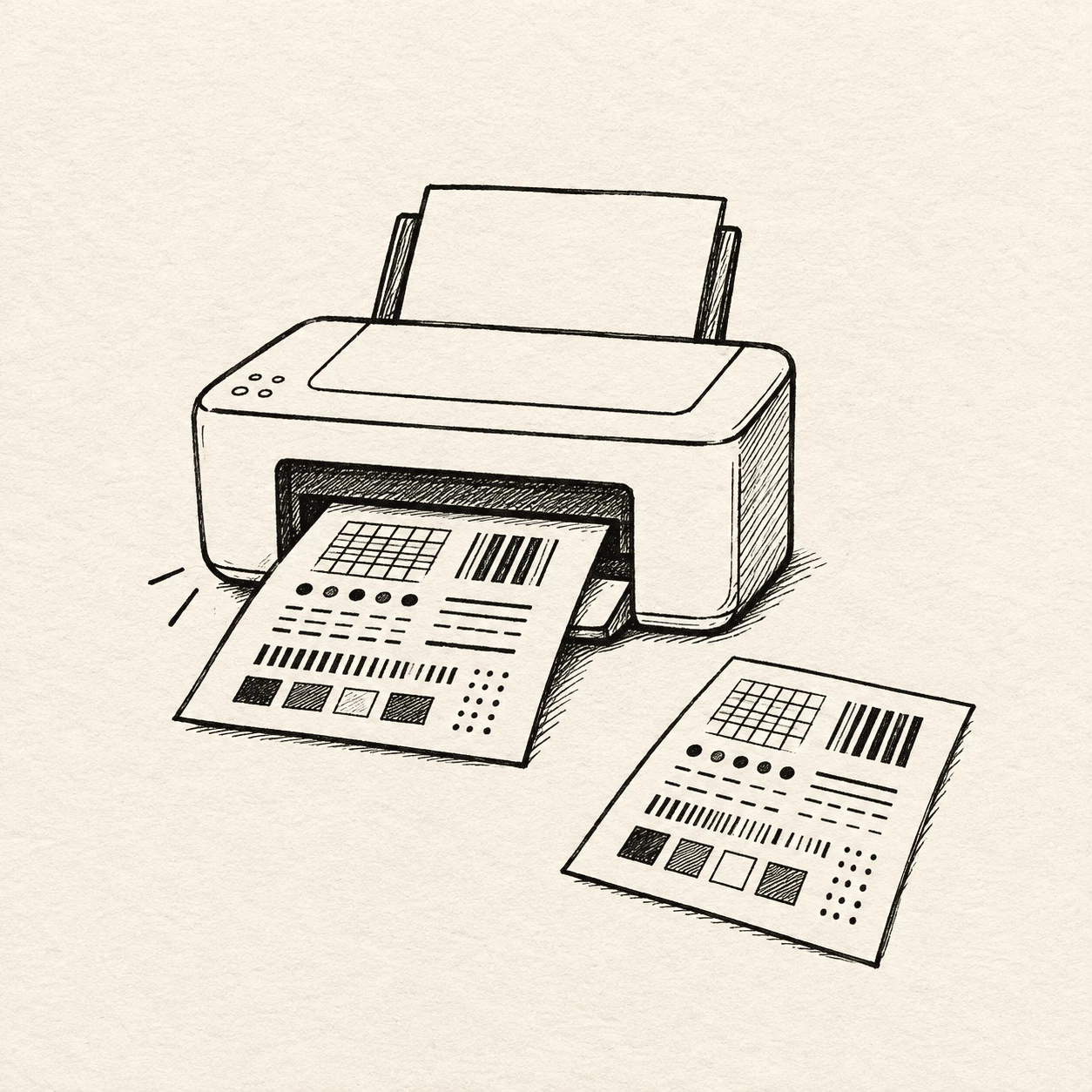
プリンターテストページとは
プリンターテストページは、1回の印刷でプリンターの状態を確認するための専用シートです。各インクまたはトナーのチャンネルを決まった濃度で出力するため、ノズル詰まり、弱い色、文字の傾きなどをすぐに見つけられます。通常の文書や写真と違い、テスト用のグリッド、色パッチ、グラデーション、小さい文字と大きい文字を意図的に配置しています。このサイトのプリンターテストページを使えば、大切な印刷の前に機器の状態を確認できます。
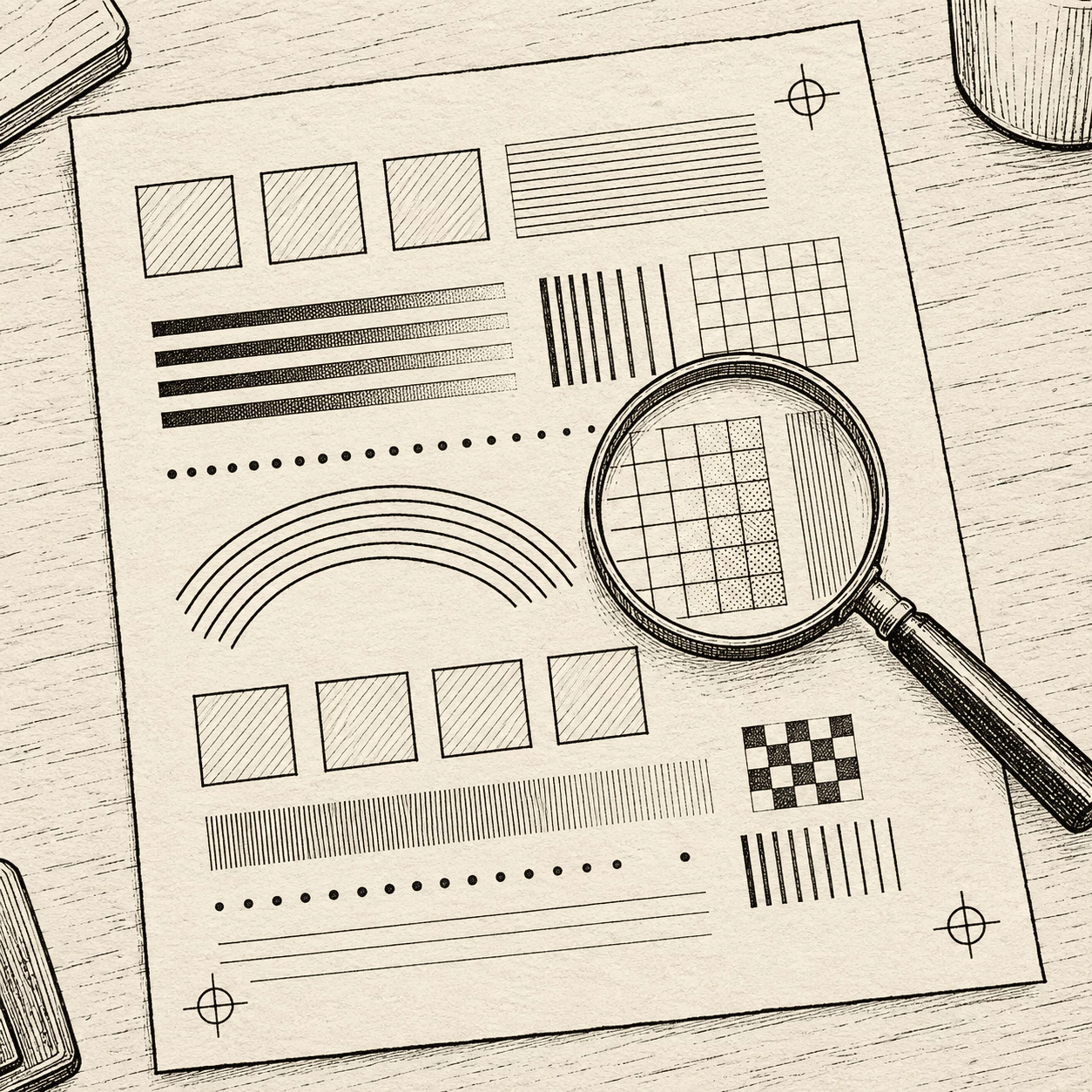
- パターンとカラーブロック良いプリンターテストページには、線、グリッド、虹色のバー、CMYKの塗りつぶしブロックが含まれます。特定の帯が薄い、または欠けている場合、通常の文書から推測するのではなく、どのカートリッジやノズルを確認すべきかが分かります。
- 開いて印刷目的に合うプリンターテストページを選びます。フルカラー、白黒、CMYKのいずれかをブラウザで開き、いつもの印刷ダイアログを使ってください。プリンターを選び、適切な用紙を使い、フルサイズで印刷すると結果を正しく判断できます。
- 問題をすばやく発見プリンターテストページに筋が出る場合、しばらく使っていないプリンターでインクが乾いていることがあります。薄い部分はインク不足や詰まりの可能性があり、必ずしも空のタンクとは限りません。波打つ文字や二重に見える文字は位置合わせの問題を示します。短いチェックで、大切な印刷用の良い紙を無駄にせずに済みます。
プリンターテストページが役立つ人
修理の専門家である必要はありません。インクジェット、レーザー、オフィス用プリンターを使っている人なら、出力がおかしいと感じたときにプリンターテストページを使えます。家庭、デスクワーク、小規模チームでも考え方は同じです。1枚印刷し、結果を読み取り、本番の印刷を台無しにする前に小さな問題を直します。
このプリンターテストページでできること
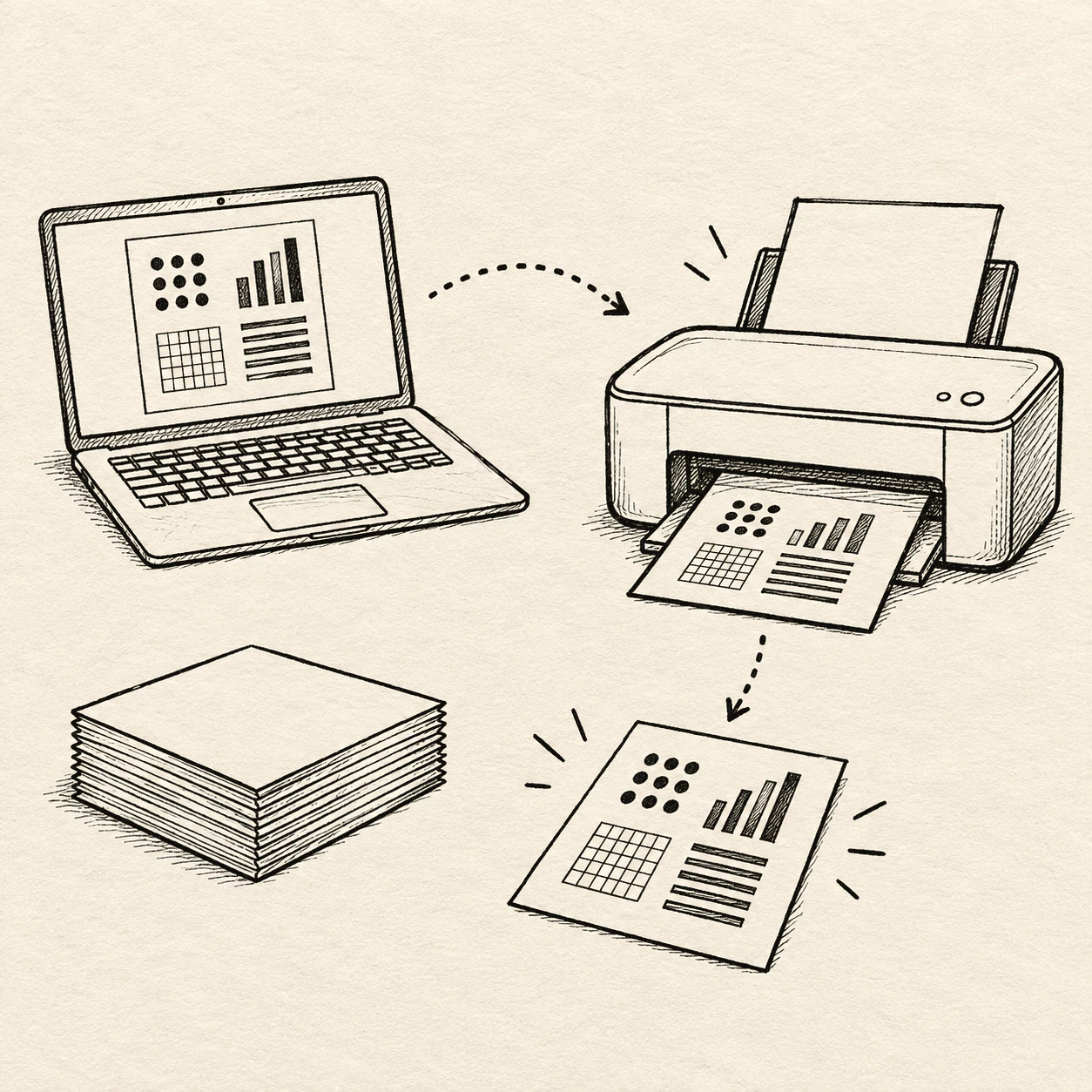
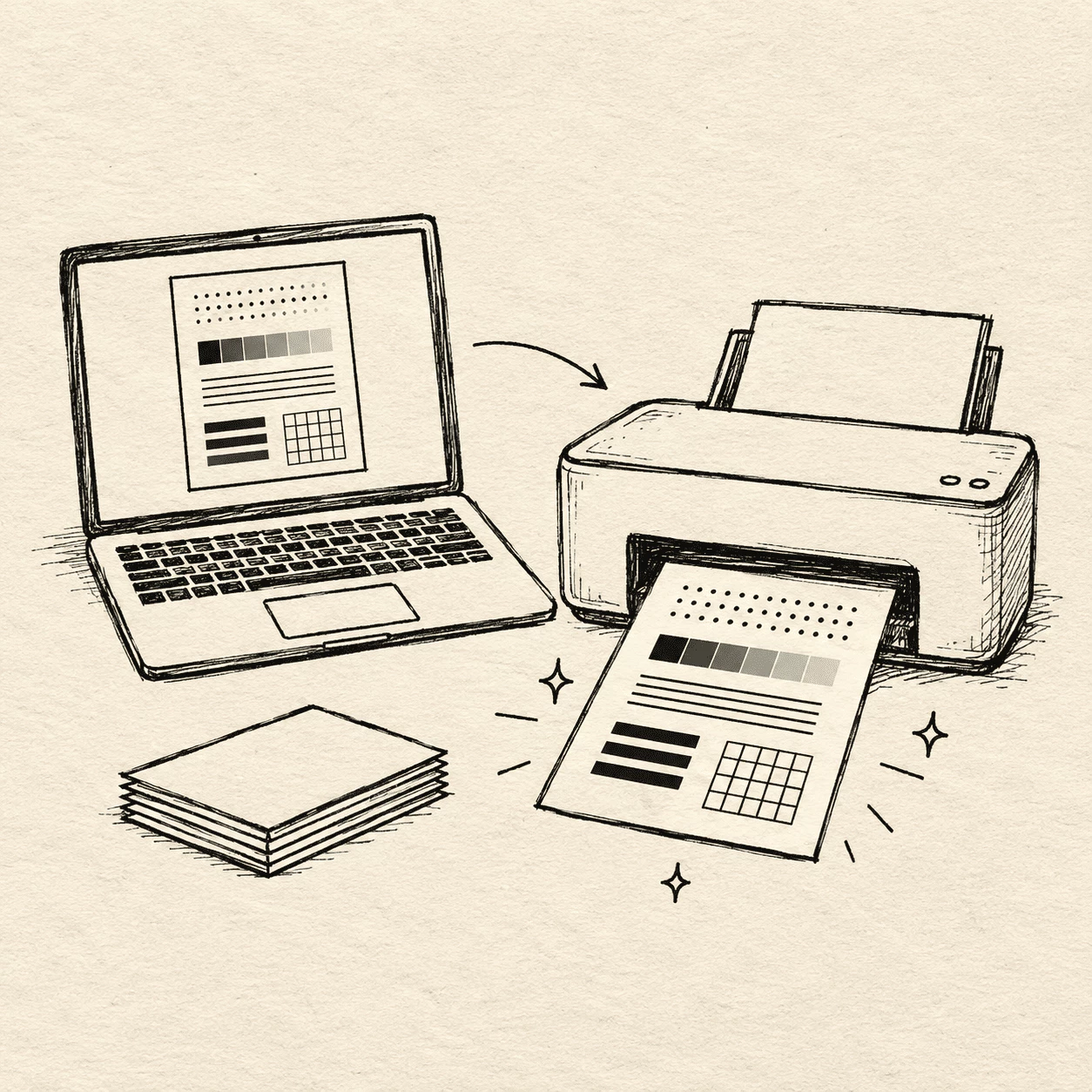
このプリンターテストページのハブでは、カラー、白黒、CMYKの複数の印刷用レイアウトを1か所にまとめています。あちこち探さなくても、カバー範囲、色味、位置合わせを確認できます。シートを開き、印刷し、紙の結果を読み取りましょう。
フルカラーのテストシート
カラープリンターテストページでは、虹色のバー、なめらかなグラデーション、サンプルテキストによって、各インクまたはトナーの色が十分に出ているか、きれいに混ざっているかを確認できます。写真やグラフィックがくすんで見えるとき、インクジェットやカラーレーザーで便利です。
白黒レイアウト
白黒のプリンターテストページは、シンプルなグリッドと複数サイズの文字で、エッジのシャープさと黒の均一さを判断できます。線がぼやける場合や、レーザーまたはデスク用プリンターでモノクロ印刷だけを行う場合に使えます。
CMYKカラーブロック
CMYKプリンターテストページは、シアン、マゼンタ、イエロー、ブラックのパッチを分けて表示するため、弱いチャンネルや混色のずれを確認できます。チラシ、ラベル、オフィス文書で色をより厳密に管理したいときに役立ちます。
すばやく開いて印刷
必要なプリンターテストページを選び、ブラウザで開いて、WindowsではCtrl+P、MacではCmd+Pを使います。プリンターを選んで印刷するだけで、ノートパソコンでもデスクトップでも同じ流れで使えます。
さまざまなプリンターに対応
ここにある各プリンターテストページは、一般的な家庭用インクジェット、オフィス用レーザー、カラーレーザー、標準用紙を使うその他の環境で使えます。感熱ロールやラベル用紙では、実際に使う用紙に合ったテストレイアウトを選んでください。
グレースケールと位置合わせの手がかり
グレースケールのプリンターテストページは、グレーの段階と細い線でバンディングや文字の傾きを見つけやすくします。縮小プレビューではなく実際の印刷状態を確認できるよう、良い紙にフルサイズで印刷してください。
プリンターテストページの使い方
問題に合うプリンターテストページを選び、1枚印刷し、紙に出た結果を読み取ります。プリンターが接続済みなら、全体の流れは約30秒で終わります。
シートを選ぶ
テストエリアまでスクロールし、必要なプリンターテストページを開きます。色味を確認するならフルカラー、文字のシャープさなら白黒、各インクチャンネルを個別に見たいならCMYKを選びます。ファイルはブラウザで開くので、すぐ印刷できます。
プリンターへ送る
WindowsではCtrl+P、MacではCmd+Pを押し、一覧からプリンターを選んでプリンターテストページを送信します。まずは普通紙にフルサイズで印刷すると、線や色ブロックを判断しやすくなります。
読み取って修正する
プリンターテストページで、欠けた帯、筋、色の薄い部分を探します。シートが詰まりや文字のずれを示している場合は、プリンターメニューからヘッドクリーニングや位置合わせを実行します。修正後にもう一度印刷して確認しましょう。
1ページでプリンターをテスト。
カートリッジを交換した直後でも、急に印刷が弱く見える場合でも、このサイトのプリンターテストページなら、カラーバー、グリッド、サンプルテキストを1つの印刷ジョブにまとめ、通常の文書から推測せずに問題を見つけられます。
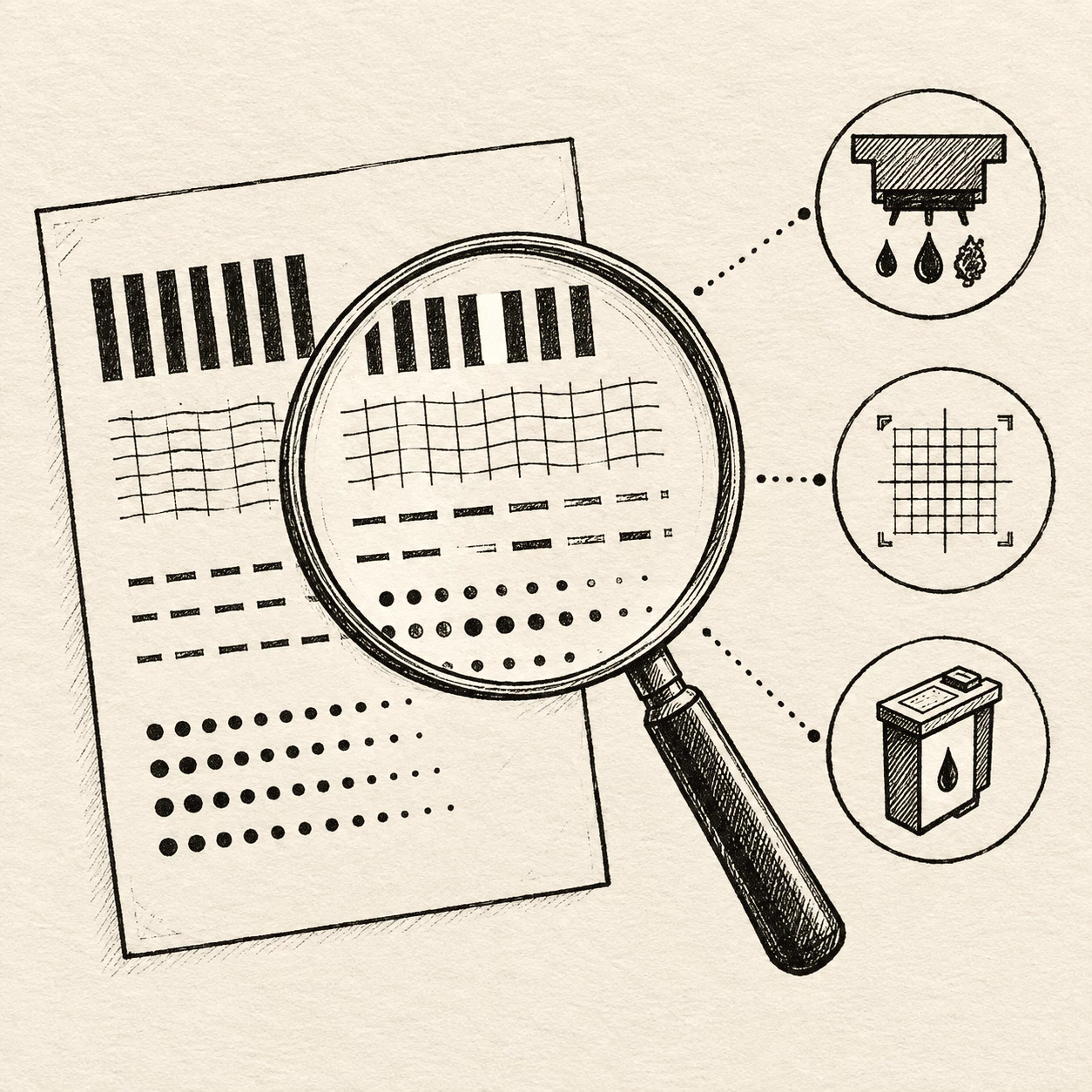
まず基本シートから。
最初に白黒またはフルカラーのレイアウトを開き、1枚プリンターへ送ります。バーと小さな文字を見れば、写真用紙や厚紙を使う前に、どのチャンネルやノズルを確認すべきかが分かります。
- グリッドと色をはっきり読めるよう、普通紙にフルサイズで印刷する
- クリーニングや位置合わせの後、同じシートをもう一度印刷して品質が改善したか確認する
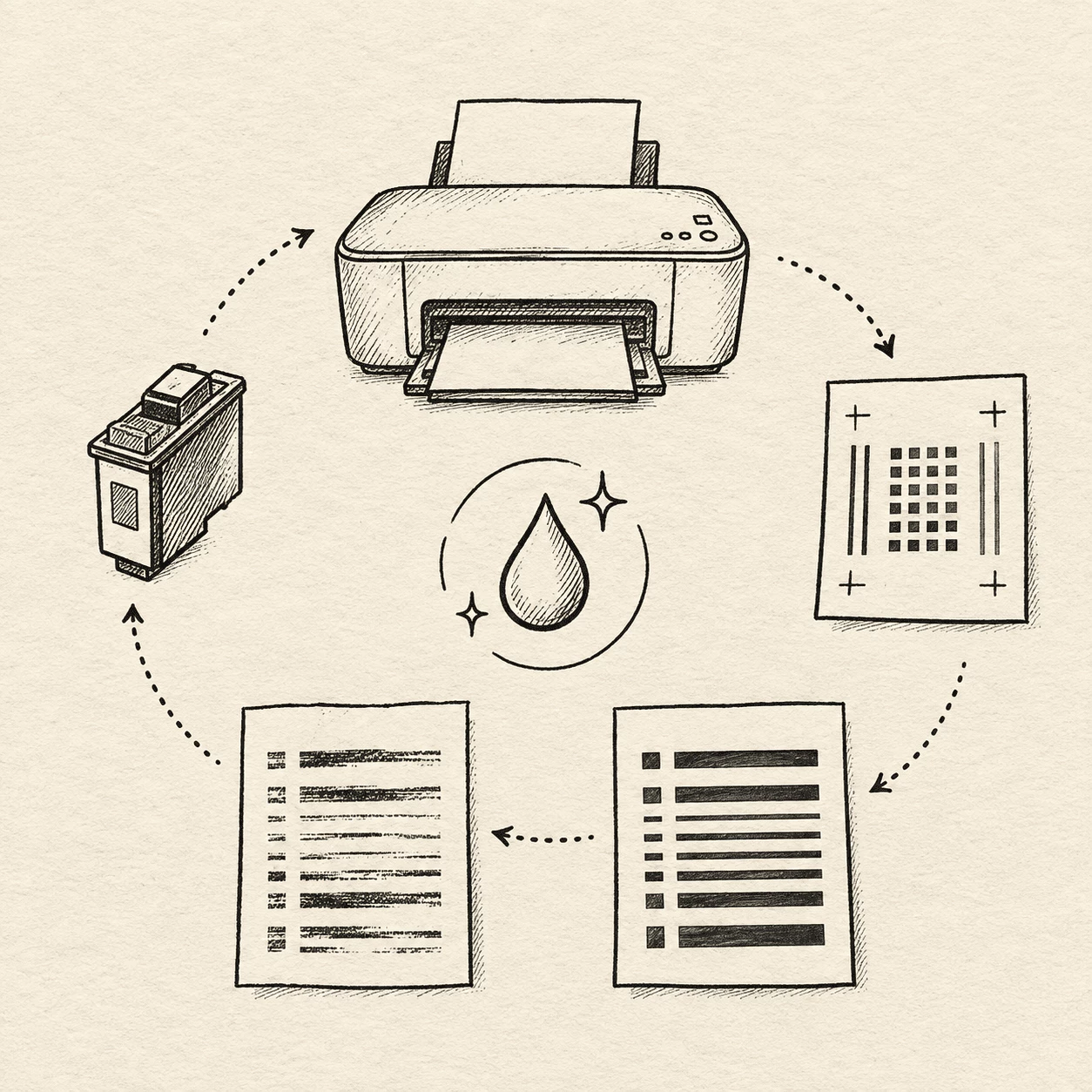
印刷結果と問題を結び付ける。
テストシートを明るい場所で見て、各カラーブロックと線を、以前の良い印刷結果があればそれと比較します。シアンやマゼンタに白い帯がある場合はヘッド詰まりの可能性が高く、グリッドがぼやける場合は特にプリンターを移動した後の位置ずれが考えられます。
- どのバーや文字帯が悪く見えるかを印して、何を掃除または交換すべきか分かるようにする
- インク品質だけでなくパソコンとの接続を確認したい場合は、WindowsやMacの内蔵テスト印刷も使う
1枚の印刷で、3つの確認。
プリンターの状態管理は、適切なプリンターテストページのレイアウトから始まります。カラーバーは弱い色を、白黒グリッドはぼやけた文字を、CMYKブロックはずれているインクチャンネルを示します。数分で印刷できる1枚のシートで確認できます。
フルカラー
カラー
カラープリンターテストページは、虹色の帯となめらかなグラデーションで、インクジェットやカラーレーザーの各トナーまたはインク色がしっかり出て、きれいに混ざっているかを示します。
白黒
白黒
白黒のプリンターテストページは、グリッドと複数サイズの文字でシャープなエッジと均一な黒を確認できます。モノクロまたはレーザープリンターで線が柔らかく見えるときに便利です。
CMYKブロック
CMYK
CMYKプリンターテストページは、シアン、マゼンタ、イエロー、ブラックを分けて表示し、どのチャンネルが薄い、または欠けているかを分かりやすくします。チラシ、ラベル、オフィスのカラー印刷で重要です。
印刷前のよくある質問
プリンターテストページの基本と、このサイトのシートの使い方について短く答えます。まずこちらを読み、その後上に戻って1枚印刷してください。
プリンターテストページとは何ですか?
各プリンターテストページは、1回の印刷でプリンターを確認するための専用シートです。決まったパターン、色ブロック、グラデーション、文字サイズを使って各インクまたはトナーのチャンネルを出力し、本番の文書で失敗する前に詰まり、弱い色、位置ずれを見つけられます。
プリンターテストページは何に使いますか?
プリンターテストページは、インクジェット、レーザー、カラーオフィス機の印刷品質、インクの出方、位置合わせを判断するために使います。特別な道具は不要で、紙と印刷済みシートを見る目があれば、すばやく状態確認できます。
このページからテストシートを印刷するには?
上部付近でフルカラー、白黒、CMYKを選び、プリンターテストページをブラウザで開いて、WindowsならCtrl+P、MacならCmd+Pを押します。プリンターを選び、印刷を開始してください。最も読み取りやすくするには、普通紙にフルサイズで印刷します。
パソコンからテストページを印刷するには?
Windows 10または11では、コントロールパネルを開き、デバイスとプリンターに移動し、プリンターを右クリックしてプリンターのプロパティを選び、テストページの印刷をクリックします。Macでは、システム設定、プリンタとスキャナ、対象プリンター、オプションとサプライ、ユーティリティ、テストページの印刷の順に開きます。
カラーテストページでは何が分かりますか?
カラープリンターテストページでは、虹色のバーとグラデーションにより、色の薄さ、バンディング、不均一な混ざり方を確認できます。細い帯や欠けた帯は、ソフトウェアの不具合ではなく、カートリッジ残量不足やノズル詰まりを示すことがよくあります。
これらのシートはどのプリンターでも使えますか?
標準的なプリンターテストページは、ほとんどの家庭用インクジェット、オフィス用レーザー、カラーレーザーで標準用紙に使えます。感熱ロールやラベル用紙では、その用紙向けのレイアウトを使うと高価なメディアを無駄にしにくくなります。
いつテストページを印刷すべきですか?
新しいインクやトナーの後、色が薄く見えるとき、プリンターを数週間使っていないとき、厚紙や写真用紙の前、または本体を移動した後にプリンターテストページを印刷してください。それぞれ、本番印刷を台無しにする前に別の種類のずれを見つけられます。
テストページが白紙で出るのはなぜですか?
プリンターテストページが白紙で出る場合、カートリッジが空、保護テープが残っている、またはプリントヘッドがひどく詰まっている可能性があります。接続を確認し、プリンターとパソコンを再起動し、正しいトレイと用紙サイズを確認してから、システム設定の内蔵テスト印刷も試してください。
どのくらいの頻度でテストページを印刷すべきですか?
あまり印刷しない場合は、ノズルを乾かさないために週1回プリンターテストページを印刷します。カートリッジ交換後は、濃度確認のために1枚印刷してください。重要なまとまった印刷の前なら、普通紙で1回テストすれば十分です。
感熱プリンターでもテストページを使えますか?
はい。ただし、実際に使う感熱ロールやラベルロールでプリンターテストページを実行してください。熱による出力ではインク式のCMYKブロックと同じ見え方にはならないため、高価な用紙を消耗しすぎないよう、シンプルなパターンテストを選びましょう。