
프린터 테스트 페이지
인쇄물이 흐리거나 줄이 생기거나 색이 맞지 않는다면 프린터 테스트 페이지가 문제를 가장 빠르게 확인하는 방법입니다. 아래로 내려가 시트를 열고 잉크 커버리지, 정렬, 색상을 잉크젯, 레이저, 사무용 프린터에서 확인하세요.
가장 정확한 결과를 위해 세로 방향과 실제 크기 또는 100% 배율로 인쇄하세요.
프린터 테스트 페이지란
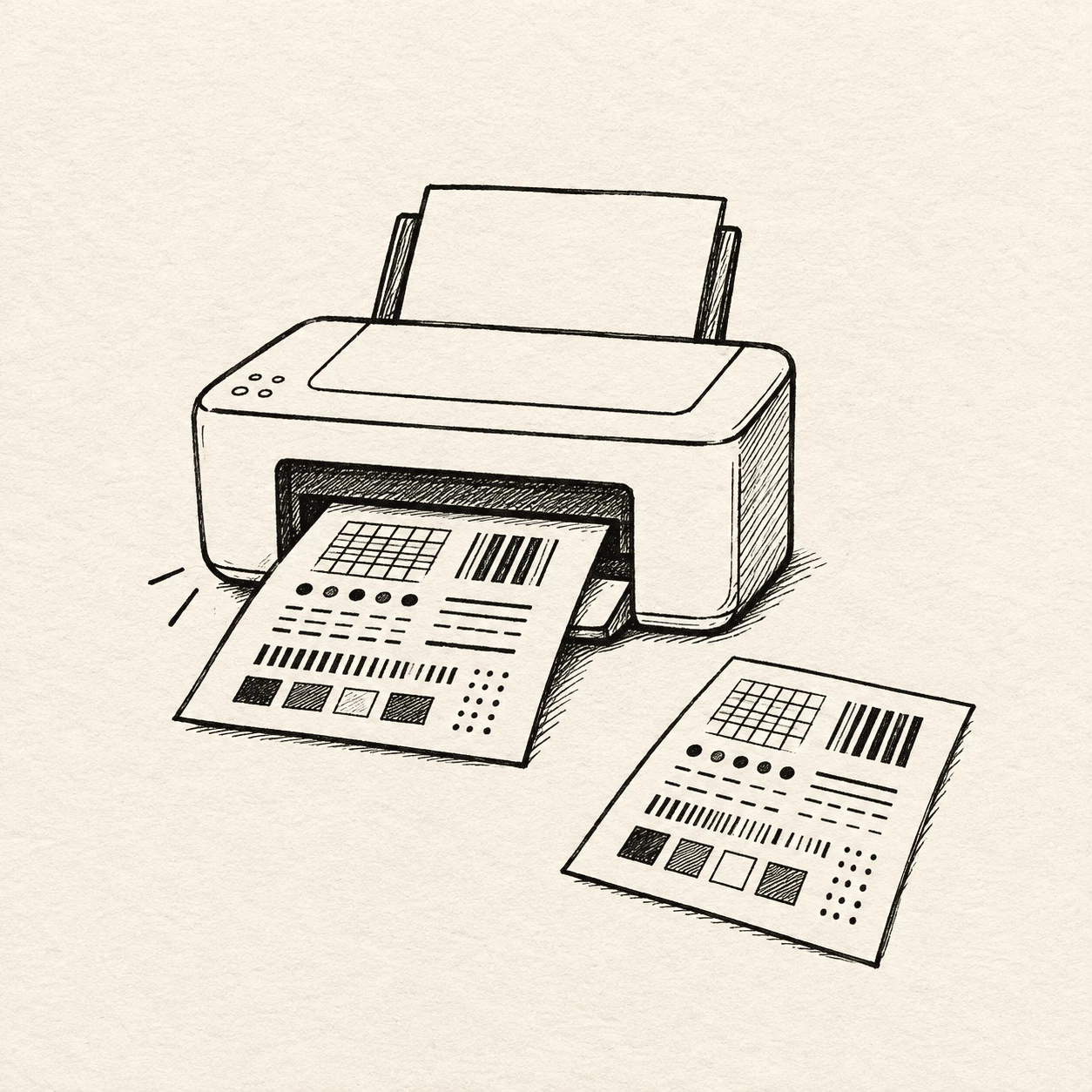
프린터 테스트 페이지는 한 번의 인쇄 작업으로 프린터를 점검하도록 만든 준비된 시트입니다. 각 채널에 정해진 수준으로 잉크나 토너를 출력해 막힌 노즐, 약한 색상, 삐뚤어진 텍스트를 바로 발견할 수 있게 합니다. 일반 문서나 사진과 달리 테스트 그리드, 색상 패치, 그라데이션, 작은 글자와 큰 글자를 의도적으로 사용합니다. 이 사이트의 프린터 테스트 페이지 레이아웃은 중요한 인쇄 전에 장비 상태를 확인하는 데 도움이 됩니다.
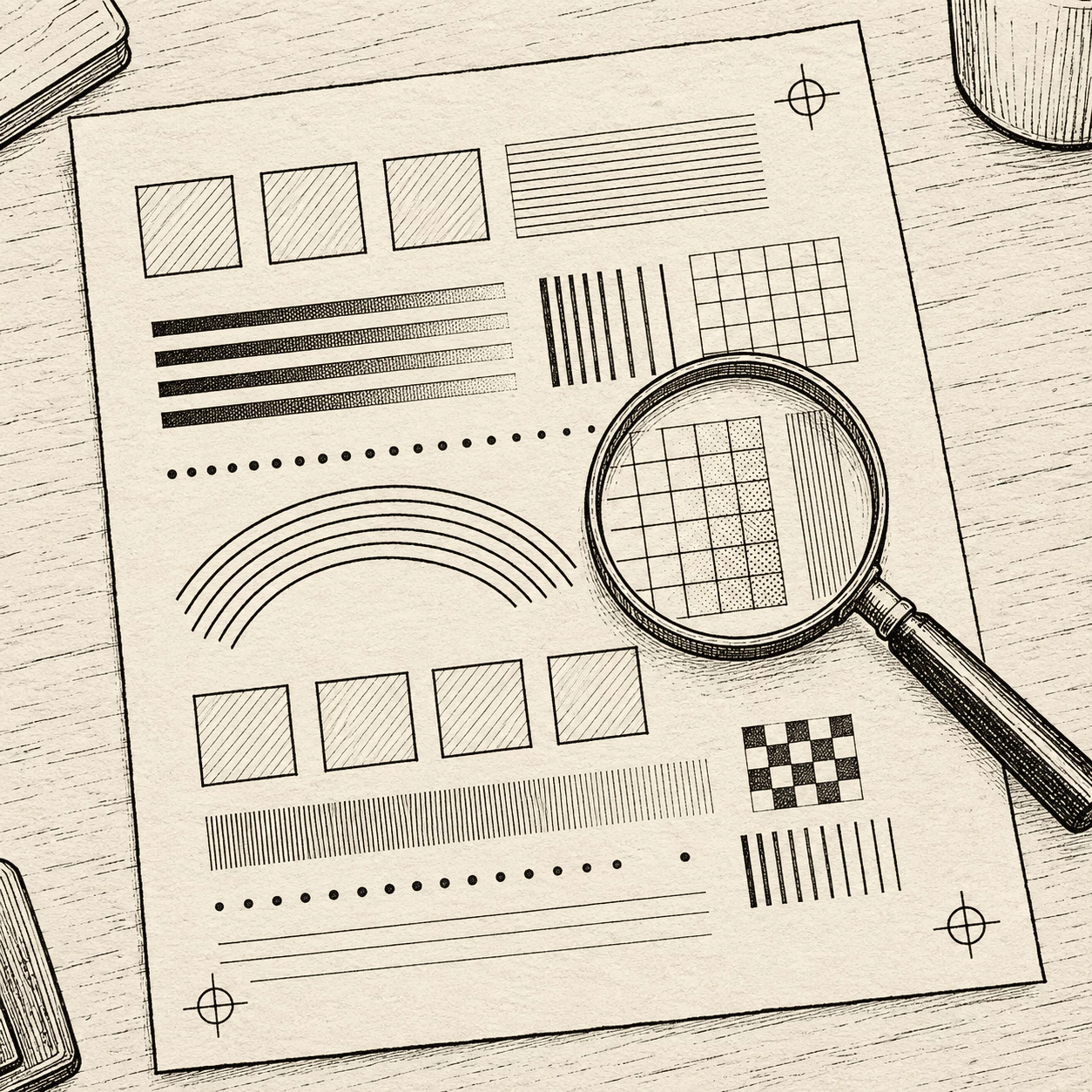
- 패턴과 색상 블록좋은 프린터 테스트 페이지는 선, 그리드, 무지개색 바, 단색 CMYK 블록을 함께 사용합니다. 특정 줄이 얇거나 빠져 보이면 일반 문서로 추측하지 않고 어떤 카트리지나 노즐을 확인해야 하는지 알 수 있습니다.
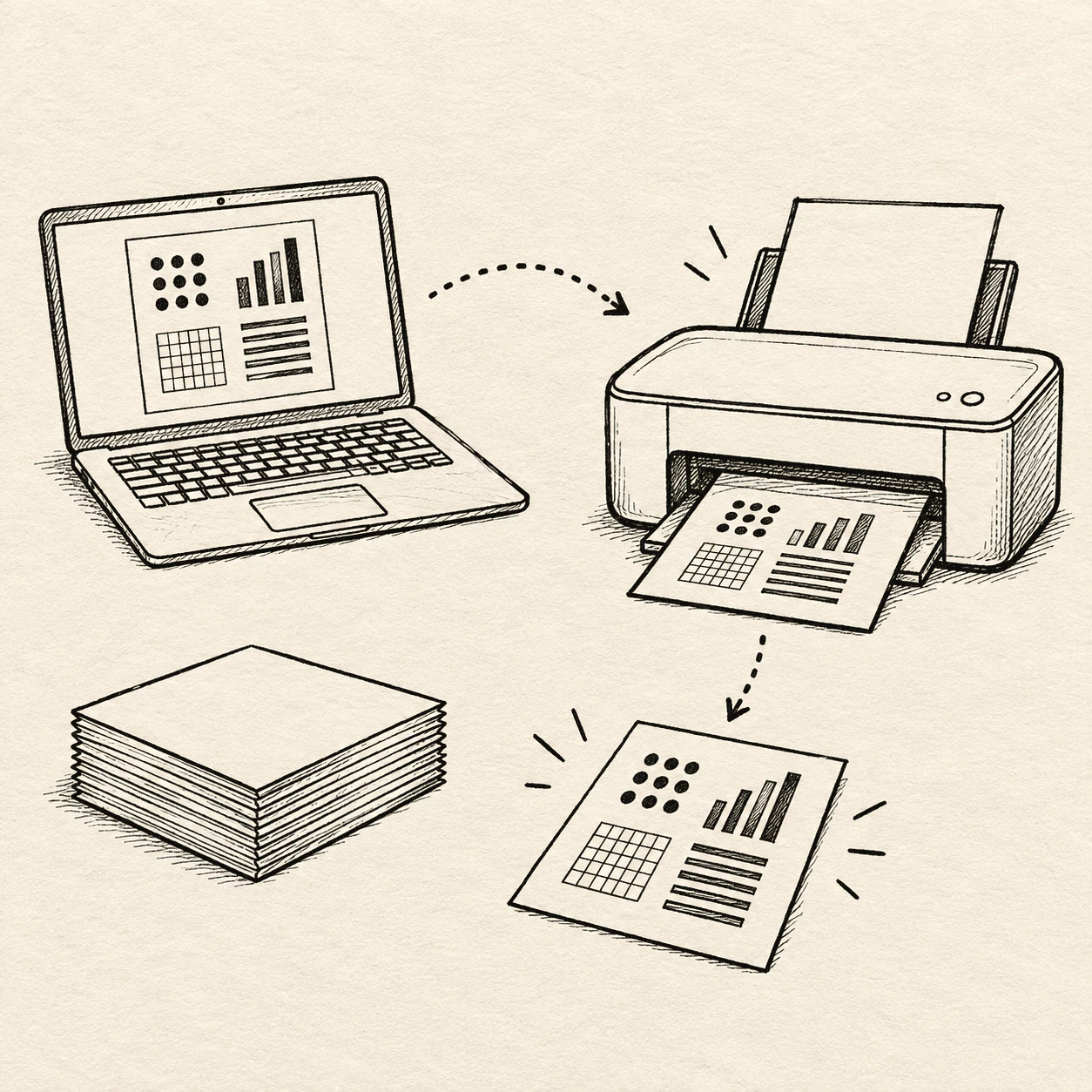
- 열고 인쇄하기목적에 맞는 프린터 테스트 페이지 레이아웃을 선택하세요. 전체 컬러, 흑백, CMYK 중 하나를 브라우저에서 열고 평소 사용하는 인쇄 창을 사용하면 됩니다. 프린터를 선택하고 적절한 용지를 사용하며 실제 크기로 인쇄해야 결과가 의미 있습니다.
- 문제를 빠르게 찾기프린터 테스트 페이지에 줄이 보이면 오래 사용하지 않은 장비의 잉크가 말랐을 수 있습니다. 흐린 패치는 잉크 부족이나 막힘을 뜻할 수 있으며 항상 빈 탱크를 의미하지는 않습니다. 물결치거나 이중으로 보이는 텍스트는 정렬 문제를 가리킵니다. 빠른 테스트 확인으로 중요한 작업에 쓸 좋은 종이를 아낄 수 있습니다.
프린터 테스트 페이지가 필요한 사람
수리 전문가가 아니어도 됩니다. 잉크젯, 레이저, 사무용 프린터를 가진 사람이라면 출력이 이상해 보일 때 프린터 테스트 페이지를 사용할 수 있습니다. 가정 사용자, 책상에서 일하는 사람, 작은 팀 모두 같은 방식으로 확인합니다. 한 번 인쇄하고, 페이지를 읽고, 실제 작업을 망치기 전에 작은 문제를 고칩니다.
이 프린터 테스트 페이지에서 제공하는 것
이 프린터 테스트 페이지 허브는 컬러, 흑백, CMYK 등 여러 인쇄용 레이아웃을 한곳에 모아 커버리지, 색조, 정렬을 찾아다니지 않고 확인할 수 있게 합니다. 시트를 열고 인쇄한 다음 종이 위의 결과를 읽으세요.
전체 컬러 테스트 시트
컬러 프린터 테스트 페이지에서는 무지개 바, 부드러운 그라데이션, 예시 텍스트가 각 잉크 또는 토너 색상이 강하게 보이고 깨끗하게 섞이는지 보여줍니다. 사진이나 그래픽이 칙칙해 보일 때 잉크젯과 컬러 레이저에서 유용합니다.
흑백 레이아웃
흑백 프린터 테스트 페이지는 단순한 그리드와 다양한 크기의 텍스트로 선명한 가장자리와 균일한 검정 출력을 판단하게 합니다. 선이 흐릿해 보이거나 레이저 또는 데스크 프린터에서 흑백만 인쇄할 때 사용하세요.
CMYK 색상 블록
CMYK 프린터 테스트 페이지는 시안, 마젠타, 옐로, 블랙 패치를 분리해 약한 채널이나 잘못된 혼합을 볼 수 있게 합니다. 전단, 라벨, 사무 문서에서 더 엄격한 색상 제어가 필요할 때 좋습니다.
빠르게 열고 인쇄
필요한 프린터 테스트 페이지를 선택하고 브라우저에서 연 뒤 Windows에서는 Ctrl+P, Mac에서는 Cmd+P를 사용하세요. 프린터를 선택하고 인쇄하면 되며 노트북과 데스크톱에서 같은 방식으로 작동합니다.
다양한 프린터 유형
여기의 각 프린터 테스트 페이지는 일반적인 가정용 잉크젯, 사무용 레이저, 컬러 레이저, 표준 용지를 쓰는 기타 환경에서 작동합니다. 열전사 롤이나 라벨 용지의 경우 실제 사용하는 용지에 맞는 테스트 레이아웃을 선택하세요.
그레이스케일과 정렬 단서
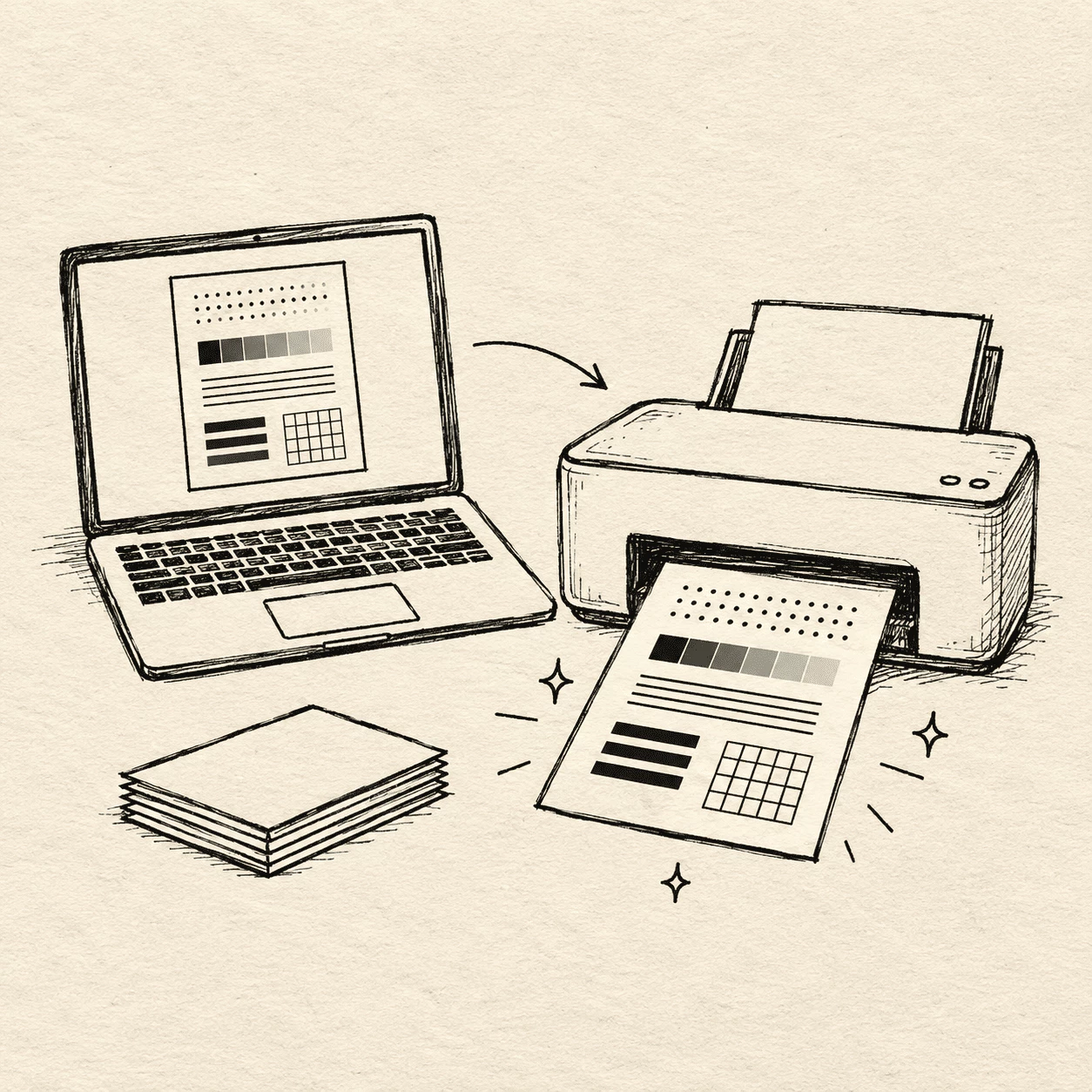
그레이스케일 프린터 테스트 페이지는 회색 단계와 가는 선으로 밴딩이나 삐뚤어진 텍스트를 강조합니다. 축소 미리보기가 아니라 실제 작업을 반영하도록 적절한 용지에 전체 페이지 크기로 인쇄하세요.
프린터 테스트 페이지 사용 방법
문제에 맞는 프린터 테스트 페이지를 고르고 한 번 인쇄한 뒤 종이가 보여주는 내용을 읽습니다. 프린터가 이미 연결되어 있다면 전체 과정은 약 30초면 충분합니다.
시트 선택
테스트 영역으로 이동해 필요한 프린터 테스트 페이지를 여세요. 색조 확인에는 전체 컬러, 선명한 텍스트에는 흑백, 각 잉크 채널을 따로 보고 싶다면 CMYK를 선택합니다. 파일은 브라우저에서 열리므로 바로 인쇄할 수 있습니다.
프린터로 보내기
Windows에서는 Ctrl+P, Mac에서는 Cmd+P를 누르고 목록에서 프린터를 선택한 뒤 프린터 테스트 페이지를 용지함으로 보냅니다. 먼저 일반 용지에 전체 크기로 인쇄하면 선과 색상 블록을 쉽게 판단할 수 있습니다.
읽고 수정하기
프린터 테스트 페이지에서 빠진 줄, 줄무늬, 흐린 패치를 찾으세요. 시트가 막힘이나 텍스트 틀어짐을 가리키면 프린터 메뉴에서 헤드 청소나 정렬을 실행하세요. 수정 후 다시 인쇄해 제대로 해결됐는지 확인합니다.
한 페이지로 프린터를 테스트하세요.
카트리지를 막 교체했든 인쇄물이 갑자기 약해 보이든, 이 사이트의 프린터 테스트 페이지는 컬러 바, 그리드, 예시 텍스트를 하나의 인쇄 작업에 담아 일반 문서로 추측하지 않고 문제를 찾을 수 있게 합니다.
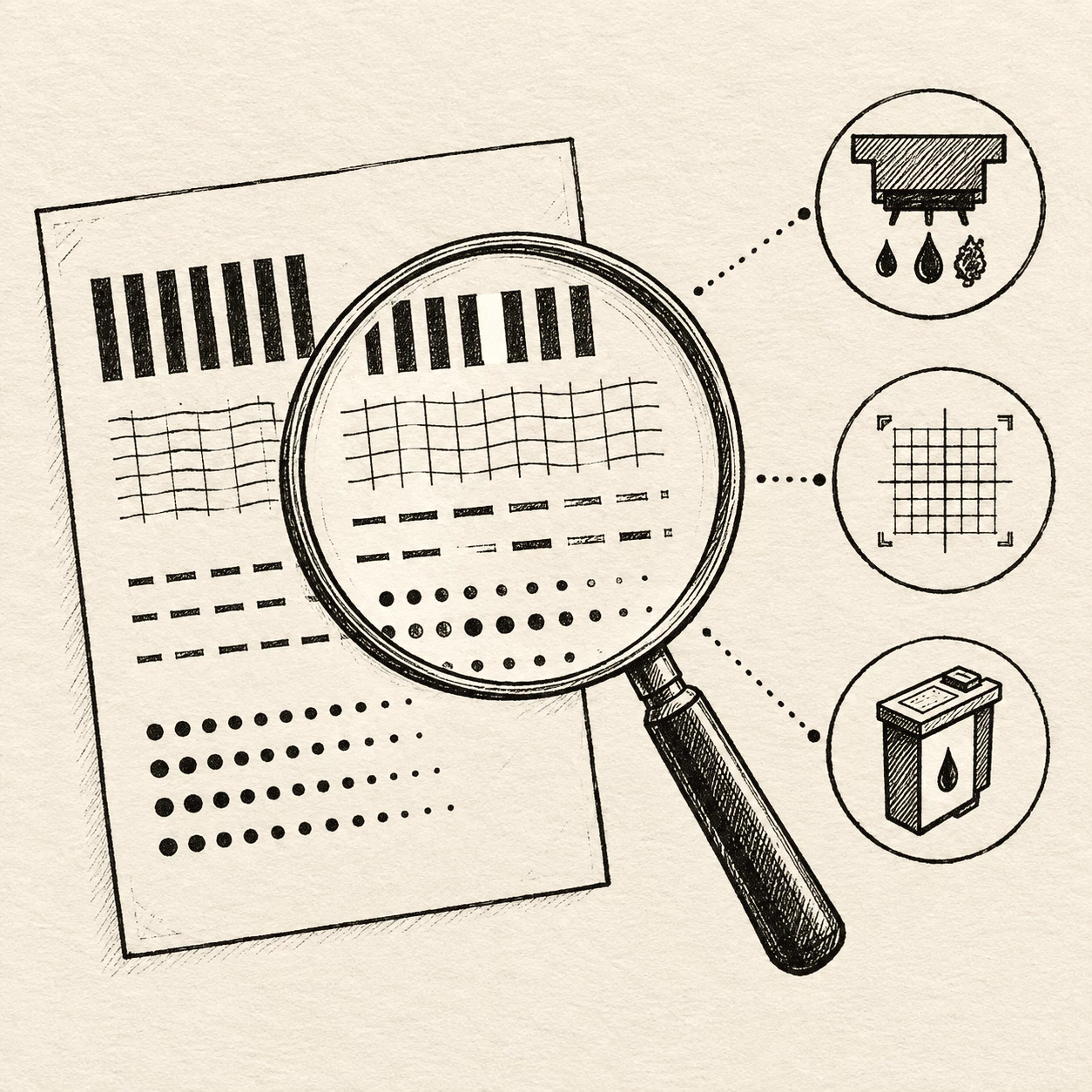
기본 시트부터 시작하세요.
먼저 흑백 또는 전체 컬러 레이아웃을 열고 프린터로 한 장 보내세요. 바와 작은 글자를 보면 사진 용지나 두꺼운 용지를 쓰기 전에 어떤 채널이나 노즐을 관리해야 하는지 알 수 있습니다.
- 그리드와 색상을 선명하게 읽을 수 있도록 일반 용지에 전체 페이지 크기로 인쇄하세요
- 청소나 정렬 후 같은 시트를 다시 출력해 품질이 개선됐는지 확인하세요
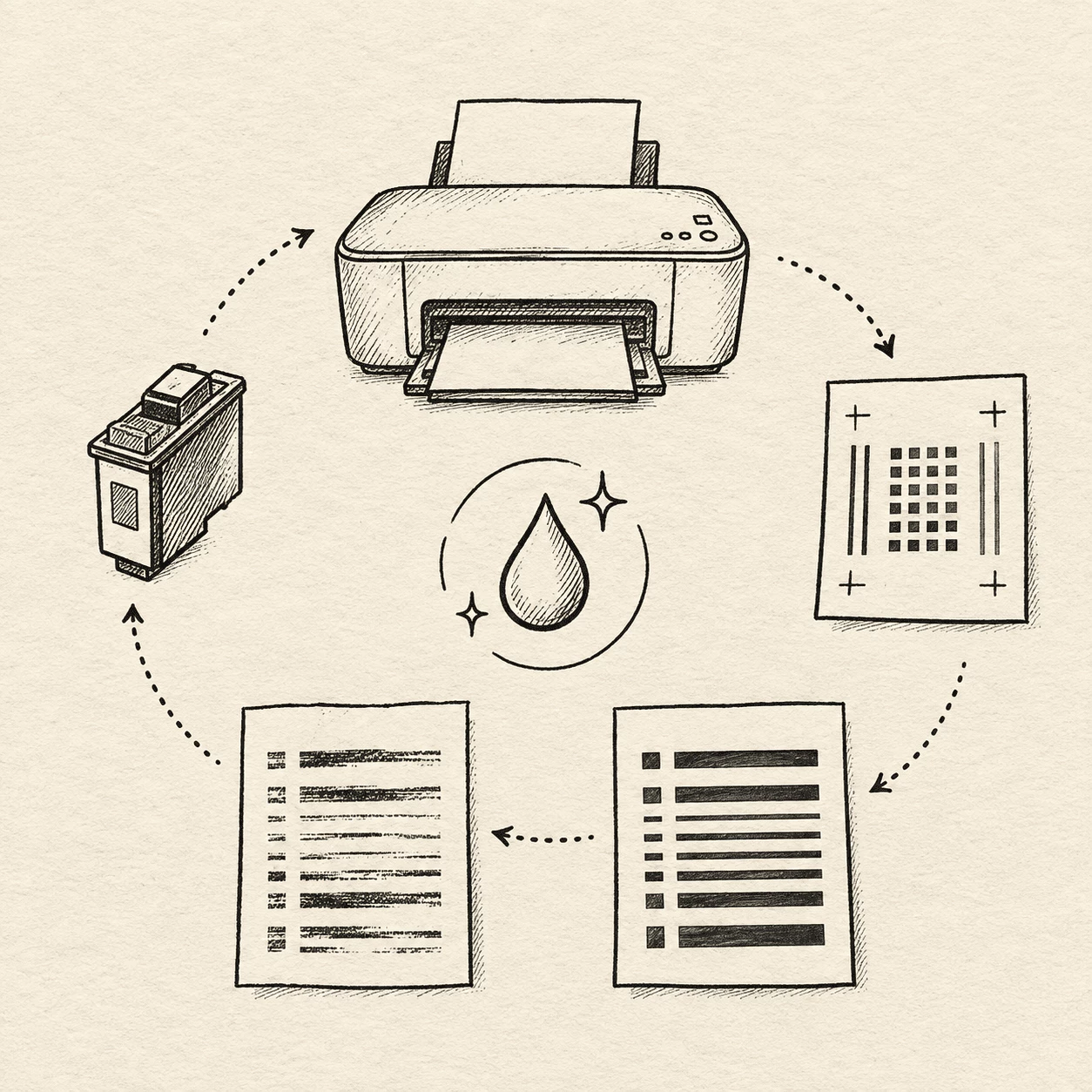
출력 결과를 문제와 연결하세요.
테스트 시트를 밝은 곳에서 보고, 이전에 잘 나온 출력물이 있다면 각 색상 블록과 선을 비교하세요. 시안이나 마젠타에 빈 줄이 있으면 헤드 막힘일 가능성이 높고, 흐릿한 그리드는 특히 장비를 옮긴 뒤 정렬이 틀어진 경우가 많습니다.
- 어떤 바나 텍스트 줄이 이상한지 표시해 무엇을 청소하거나 교체해야 하는지 알 수 있게 하세요
- 잉크 품질뿐 아니라 컴퓨터와의 연결을 확인해야 할 때는 Windows 또는 Mac의 내장 테스트 인쇄를 사용하세요
한 번 인쇄로 세 가지 점검.
좋은 프린터 관리는 알맞은 프린터 테스트 페이지 레이아웃에서 시작됩니다. 컬러 바는 약한 색상을, 흑백 그리드는 흐릿한 텍스트를, CMYK 블록은 어느 잉크 채널이 어긋났는지 보여줍니다. 이 모든 것을 몇 분 안에 한 장으로 확인할 수 있습니다.
전체 컬러
컬러
컬러 프린터 테스트 페이지는 무지개 줄과 부드러운 그라데이션으로 잉크젯과 컬러 레이저에서 각 토너 또는 잉크 색상이 강하고 깨끗하게 섞이는지 보여줍니다.
흑백
흑백
흑백 프린터 테스트 페이지는 다양한 크기의 그리드와 텍스트로 선명한 가장자리와 균일한 검정 출력을 드러냅니다. 모노 또는 레이저 프린터에서 선이 부드럽게 보일 때 유용합니다.
CMYK 블록
CMYK
CMYK 프린터 테스트 페이지는 시안, 마젠타, 옐로, 블랙 패치를 분리해 한 채널이 얇거나 빠졌을 때 바로 알 수 있게 합니다. 전단, 라벨, 사무용 컬러 작업에 중요합니다.
인쇄 전 자주 묻는 질문
프린터 테스트 페이지의 기본과 이 사이트의 시트를 사용하는 방법에 대한 짧은 답변입니다. 먼저 읽은 뒤 위로 올라가 한 장 인쇄하세요.
프린터 테스트 페이지란 무엇인가요?
각 프린터 테스트 페이지는 한 번의 작업으로 프린터를 확인하도록 만든 준비된 시트입니다. 정해진 패턴, 색상 블록, 그라데이션, 텍스트 크기를 사용해 각 잉크나 토너 채널을 출력하므로 실제 문서가 실패하기 전에 막힘, 약한 색상, 비뚤어진 정렬을 발견할 수 있습니다.
프린터 테스트 페이지는 어디에 쓰나요?
프린터 테스트 페이지는 잉크젯, 레이저, 컬러 사무용 장비에서 인쇄 품질, 잉크 흐름, 정렬을 판단하는 데 도움이 됩니다. 특별한 도구 없이 종이와 완성된 시트를 보는 눈만으로 빠르게 상태를 확인할 수 있습니다.
이 페이지에서 테스트 시트를 어떻게 인쇄하나요?
상단 근처에서 전체 컬러, 흑백 또는 CMYK를 선택하고 브라우저에서 프린터 테스트 페이지를 연 뒤 Windows에서는 Ctrl+P, Mac에서는 Cmd+P를 누르세요. 프린터를 선택하고 작업을 시작합니다. 가장 선명하게 읽으려면 일반 용지에 전체 크기로 인쇄하세요.
컴퓨터에서 테스트 페이지를 어떻게 인쇄하나요?
Windows 10 또는 11에서는 제어판을 열고 장치 및 프린터로 이동한 다음 프린터를 마우스 오른쪽 버튼으로 클릭하고 프린터 속성을 선택한 뒤 테스트 페이지 인쇄를 클릭합니다. Mac에서는 시스템 설정, 프린터 및 스캐너, 프린터 선택, 옵션 및 소모품, 유틸리티, 테스트 페이지 인쇄 순서로 이동합니다.
컬러 테스트 페이지는 무엇을 보여주나요?
컬러 프린터 테스트 페이지에서는 무지개 바와 그라데이션이 흐린 색조, 밴딩, 고르지 않은 혼합을 보여줍니다. 얇거나 빠진 줄은 소프트웨어 오류보다 카트리지가 부족하거나 노즐이 막힌 경우를 가리킬 때가 많습니다.
이 시트를 모든 프린터에서 사용할 수 있나요?
표준 프린터 테스트 페이지는 대부분의 가정용 잉크젯, 사무용 레이저, 컬러 레이저 모델에서 표준 용지로 사용할 수 있습니다. 열전사 롤이나 라벨 용지는 해당 용지에 맞는 레이아웃을 사용해야 비싼 매체를 낭비하지 않습니다.
언제 테스트 페이지를 인쇄해야 하나요?
새 잉크나 토너를 넣은 뒤, 색상이 바래 보일 때, 프린터를 몇 주 동안 사용하지 않았을 때, 카드지나 사진 용지 전에, 또는 장비를 옮긴 뒤 프린터 테스트 페이지를 인쇄하세요. 각각 실제 작업을 망치기 전에 다른 종류의 문제를 잡아냅니다.
테스트 페이지가 빈 종이로 나오는 이유는 무엇인가요?
프린터 테스트 페이지가 빈 종이로 나오면 카트리지가 비었거나 보호 테이프가 아직 붙어 있거나 프린트 헤드가 심하게 막혔을 수 있습니다. 연결을 확인하고 프린터와 컴퓨터를 다시 시작한 뒤 올바른 용지함과 용지 크기를 확인하고 시스템 설정의 내장 테스트 인쇄도 시도해 보세요.
테스트 페이지는 얼마나 자주 인쇄해야 하나요?
인쇄를 자주 하지 않는다면 노즐이 마르지 않도록 일주일에 한 번 프린터 테스트 페이지를 실행하세요. 카트리지를 바꿀 때마다 한 장을 인쇄해 농도를 확인합니다. 중요한 묶음 작업 전에는 일반 용지 한 장 테스트로 충분합니다.
열전사 프린터에서도 테스트 페이지를 사용할 수 있나요?
예, 하지만 실제로 사용하는 열전사 또는 라벨 롤에 프린터 테스트 페이지를 실행하세요. 열 기반 출력은 잉크식 CMYK 블록과 같은 방식으로 보이지 않으므로 비싼 용지를 많이 쓰지 않도록 단순한 패턴 테스트를 선택하세요.