
Printer testpagina
Als je afdrukken vaag, streperig of verkeerd van kleur zijn, is een printer testpagina de snelste manier om te zien wat er misgaat. Scrol omlaag, open een vel en controleer inktdekking, uitlijning en kleur op inkjet-, laser- of kantoorprinters.
Gebruik staande richting en werkelijke grootte of 100% schaal voor het nauwkeurigste resultaat.
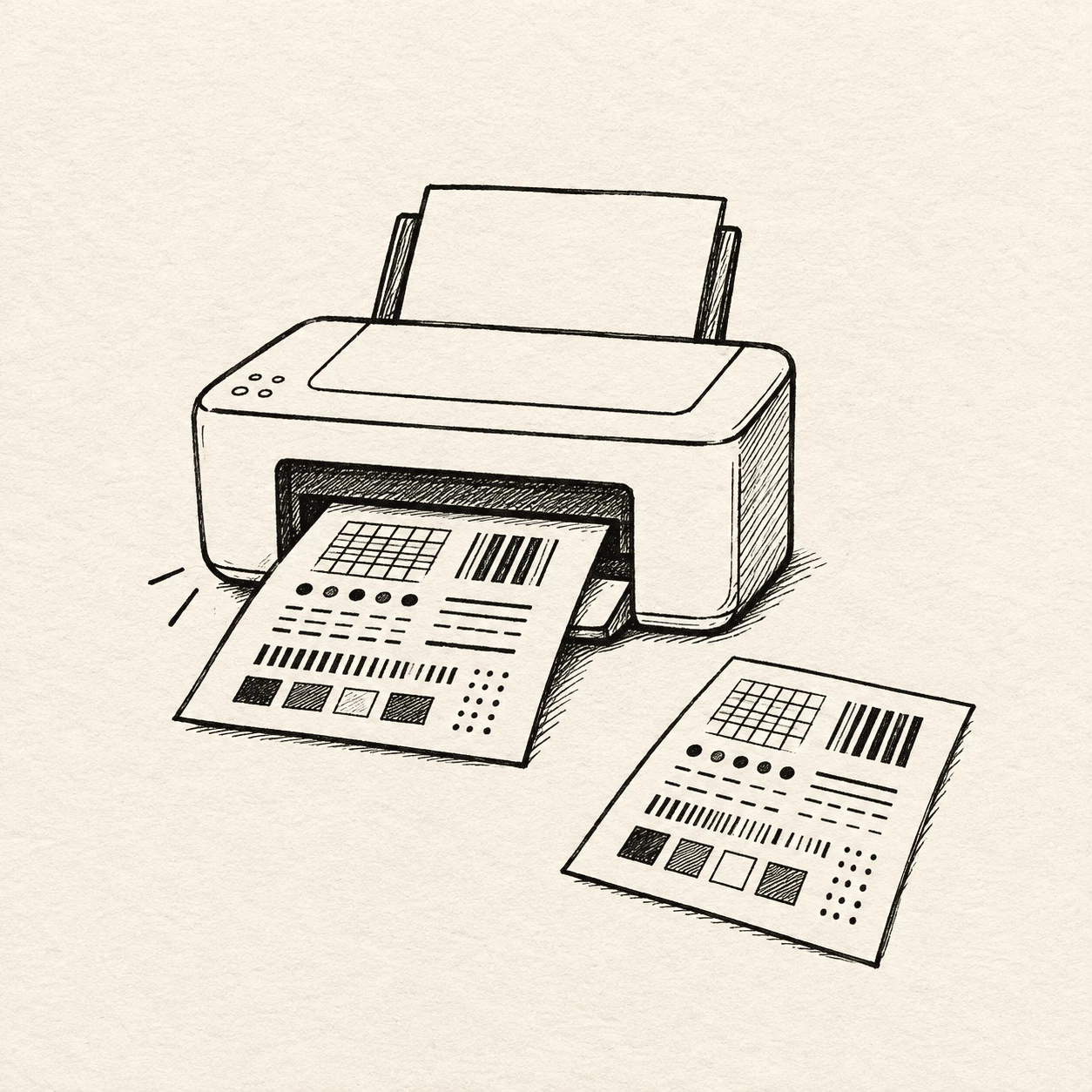
Wat een printer testpagina is
Een printer testpagina is een kant-en-klaar vel dat je printer in één opdracht test. Het stuurt inkt of toner op vaste niveaus door elk kanaal, zodat je meteen een verstopte spuitmond, zwakke kleur of scheve tekst kunt zien. Anders dan een normale brief of foto gebruikt het bewust testroosters, kleurvlakken, verlopen en kleine en grote tekst. De printer testpagina-layouts op deze site helpen je de machine te controleren voor een belangrijke printopdracht.
- Patronen en kleurblokkenEen goede printer testpagina combineert lijnen, roosters, regenboogbalken en volle CMYK-blokken. Als één strook dun lijkt of ontbreekt, weet je welke cartridge of spuitmond aandacht nodig heeft zonder te raden vanuit een gewoon document.
- Openen en afdrukkenKies de printer testpagina-layout die bij je doel past, volledig kleur, zwart-wit of CMYK, open die in je browser en gebruik je gewone afdrukvenster. Kies je printer, gebruik degelijk papier en druk af op volledige grootte zodat de resultaten iets betekenen.
- Problemen snel herkennenStrepen op een printer testpagina betekenen vaak opgedroogde inkt in een machine die stil heeft gestaan. Vage vlakken kunnen wijzen op weinig inkt of een verstopping, niet altijd op een lege tank. Golvende of dubbele tekst wijst op uitlijning. Een snelle test bespaart goed papier voor de opdracht die ertoe doet.
Voor wie een printer testpagina is
Je hoeft geen reparateur te zijn. Iedereen met een inkjet-, laser- of kantoorprinter kan een printer testpagina gebruiken wanneer de uitvoer verkeerd oogt. Thuisgebruikers, mensen aan een bureau en kleine teams gebruiken hetzelfde idee: één keer afdrukken, de pagina lezen en kleine problemen oplossen voordat ze echt werk verpesten.
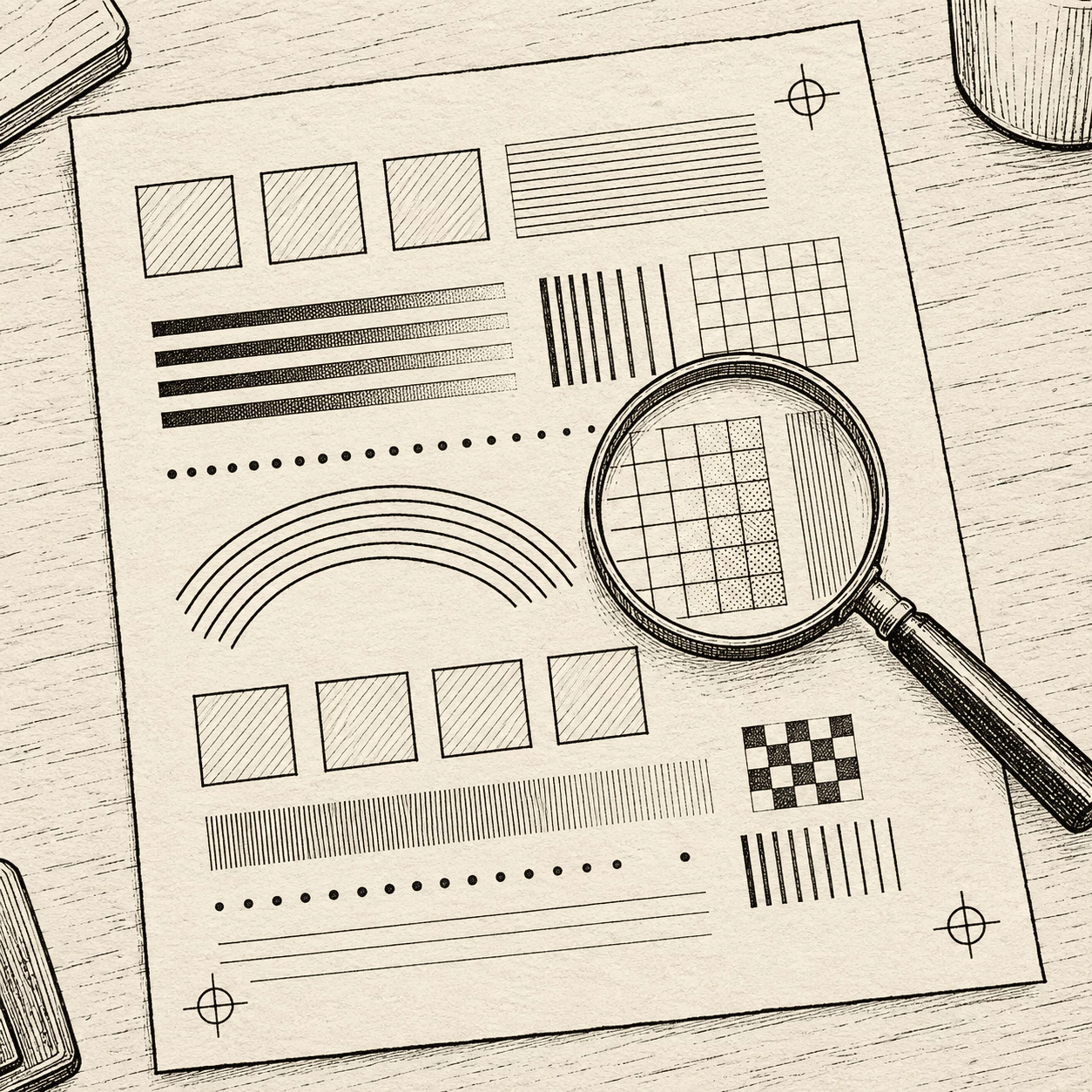
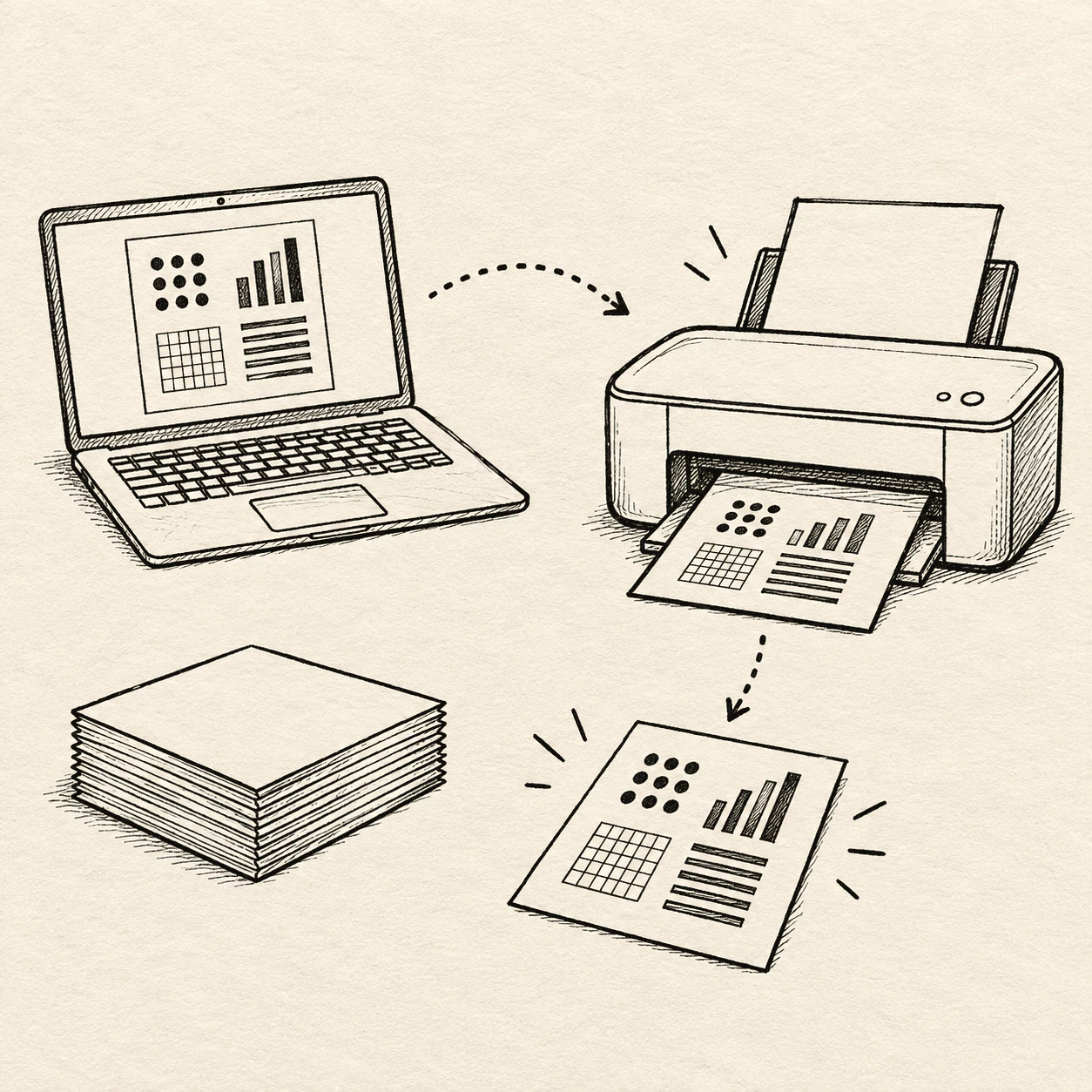
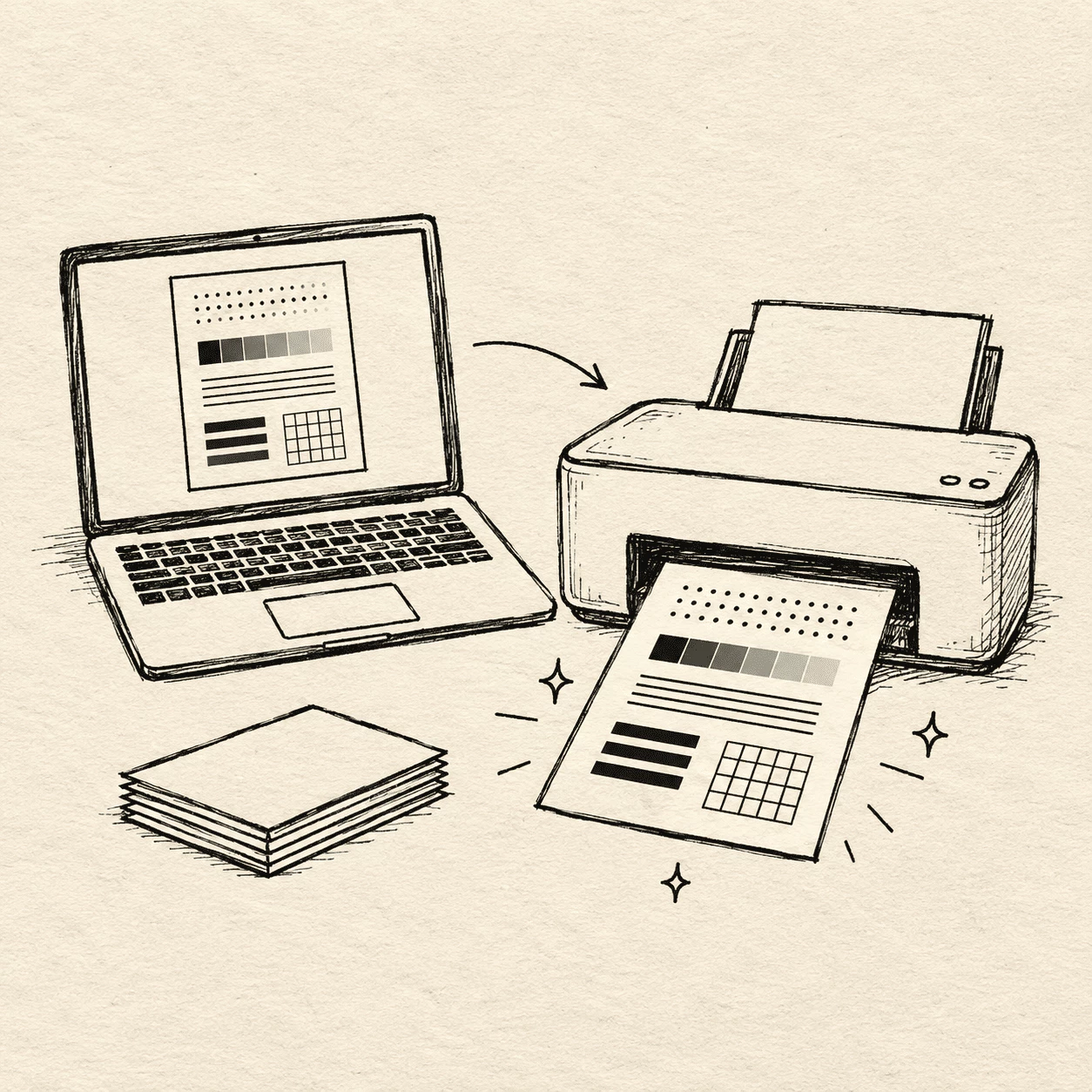
Wat je krijgt op deze Printer testpagina
Deze printer testpagina-hub verzamelt meerdere afdrukbare lay-outs op één plek, kleur, zwart-wit en CMYK, zodat je dekking, tint en uitlijning kunt controleren zonder te zoeken. Open een vel, druk het af en lees het resultaat op papier.
Testvellen in full color
Op een kleuren-printer testpagina laten regenboogbalken, vloeiende verlopen en voorbeeldtekst zien of elke inkt- of tonerkleur sterk oogt en netjes mengt. Handig voor inkjets en kleurenlasers wanneer foto’s of grafieken dof lijken.
Zwart-wit lay-outs
Een zwart-wit printer testpagina gebruikt eenvoudige roosters en tekst in verschillende groottes om scherpe randen en gelijkmatige zwarte uitvoer te beoordelen. Gebruik er een wanneer lijnen wazig lijken of wanneer je alleen monochroom afdrukt op een laser- of bureauprinter.
CMYK-kleurblokken
Een CMYK-printer testpagina scheidt cyaan, magenta, geel en zwart in vlakken, zodat je een zwak kanaal of verkeerde menging ziet. Goed wanneer je strakkere kleurcontrole nodig hebt voor flyers, etiketten of kantoordocumenten.
Snel openen en afdrukken
Kies de printer testpagina die je nodig hebt, open die in de browser en gebruik Ctrl+P op Windows of Cmd+P op Mac. Kies je printer en druk af; dezelfde flow werkt op laptop en desktop.
Veel printertypen
Elke printer testpagina hier werkt met gangbare inkjets voor thuis, kantoorlasers, kleurenlasers en andere setups die standaardpapier gebruiken. Voor thermische rollen of etiketten stem je de testlay-out af op het papier dat je echt gebruikt.
Grijstinten en uitlijningssignalen
Een grijstinten-printer testpagina gebruikt grijze stappen en fijne lijnen om banding of scheve tekst zichtbaar te maken. Druk af op volledige paginagrootte en op degelijk papier, zodat het vel echt werk weerspiegelt en geen verkleinde preview op kladpapier.
Een printer testpagina gebruiken
Kies een printer testpagina die past bij je probleem, druk die één keer af en lees wat het papier laat zien. De hele flow duurt ongeveer een halve minuut wanneer je printer al verbonden is.
Kies je vel
Scrol naar het testgedeelte en open de printer testpagina die je nodig hebt: full color voor tintcontrole, zwart-wit voor scherpe tekst of CMYK wanneer je elk inktkanaal apart wilt zien. Het bestand opent in je browser zodat je meteen kunt afdrukken.
Stuur naar de printer
Druk op Ctrl+P op Windows of Cmd+P op Mac, kies je printer uit de lijst en stuur de printer testpagina naar de lade. Gebruik eerst normaal papier op volledige paginagrootte, zodat lijnen en kleurblokken makkelijk te beoordelen zijn.
Lees en los op
Zoek naar ontbrekende strepen, lijnen of uitgebleekte vlakken op je printer testpagina. Start kopreiniging of uitlijning via het printermenu als het vel wijst op een verstopping of scheve tekst. Druk na de correctie opnieuw af om te bevestigen dat het werkte.
Test je printer op één pagina.
Of je net een cartridge hebt vervangen of afdrukken plots zwak lijken, een printer testpagina op deze site zet kleurbalken, roosters en voorbeeldtekst in één printopdracht, zodat je het probleem ziet zonder te raden vanuit een normaal document.
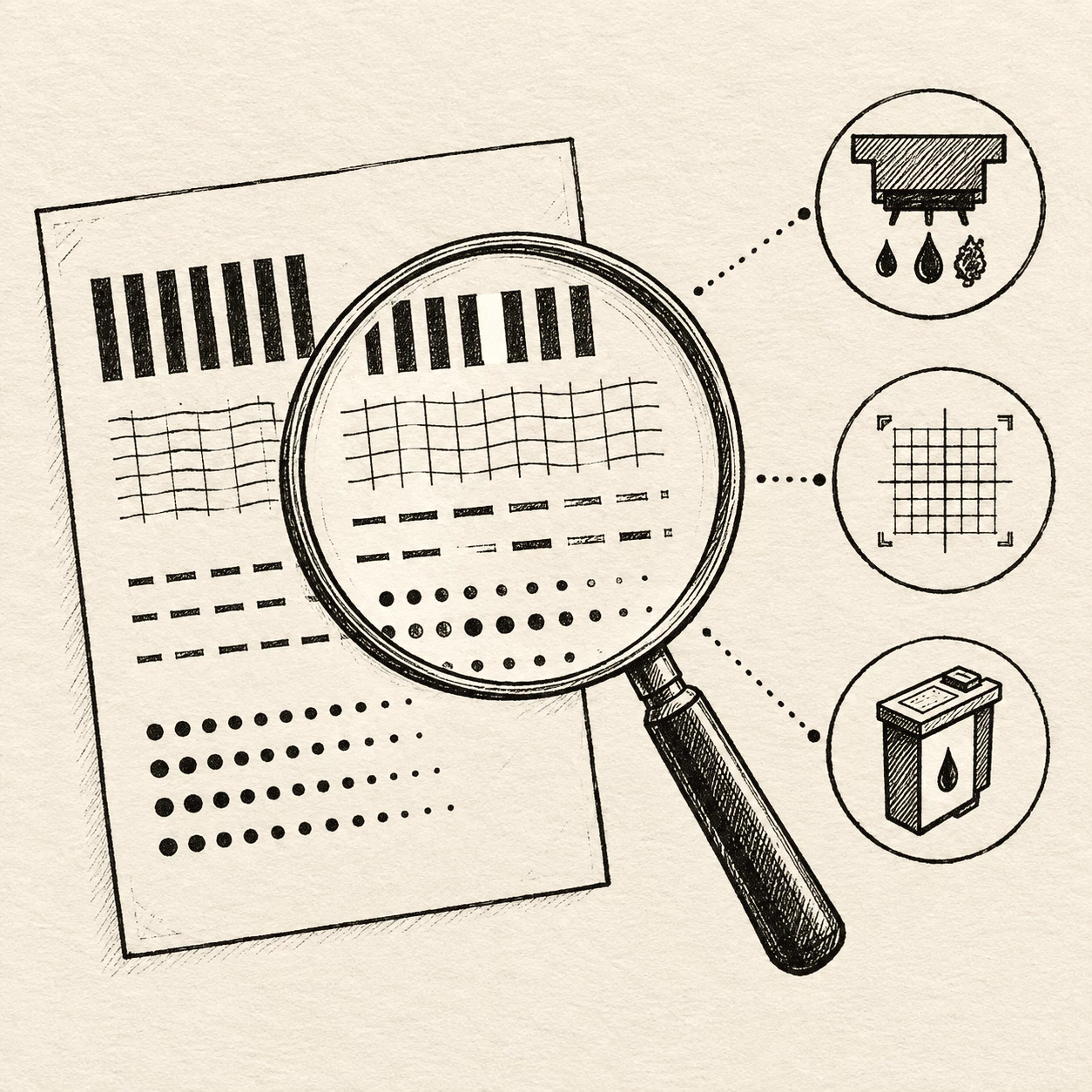
Begin met een basisvel.
Open eerst de zwart-wit of full-color lay-out en stuur één kopie naar je printer. Kijk naar de balken en kleine tekst; ontbrekende lijnen of bleke vlakken vertellen welk kanaal of welke spuitmond zorg nodig heeft voordat je fotopapier of dik karton gebruikt.
- Druk af op volledige paginagrootte op normaal papier, zodat roosters en kleuren duidelijk leesbaar zijn
- Druk hetzelfde vel opnieuw af na reiniging of uitlijning om te zien of de kwaliteit verbeterde
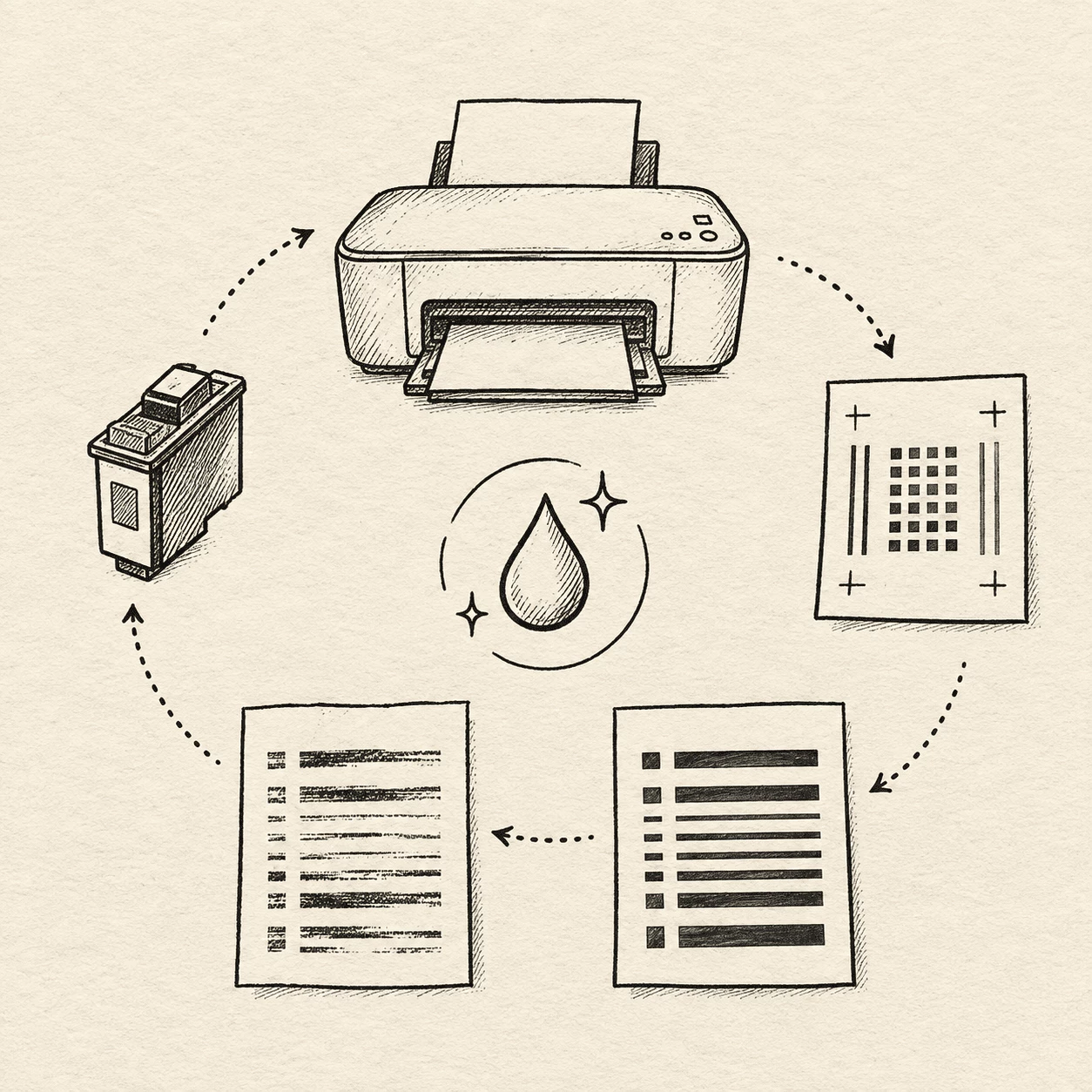
Koppel de afdruk aan het probleem.
Houd het testvel onder goed licht en vergelijk elk kleurblok en elke lijn met een eerdere goede afdruk als je die hebt. Een lege strook in cyaan of magenta betekent vaak een verstopte kop, terwijl wazige roosters meestal wijzen op verschoven uitlijning, vooral nadat de machine is verplaatst.
- Markeer welke balk of tekststrook er verkeerd uitziet, zodat je weet wat je moet reinigen of vervangen
- Gebruik de ingebouwde testafdruk van je printer op Windows of Mac wanneer je de verbinding met de computer wilt controleren, niet alleen de inktkwaliteit
Eén afdruk. Drie manieren om te controleren.
Goede printerzorg begint met de juiste printer testpagina-lay-out. Kleurbalken vinden zwakke tinten, zwart-wit roosters vinden wazige tekst en CMYK-blokken tonen welk inktkanaal afwijkt, allemaal met één vel dat je in minuten kunt draaien.
Full color
Kleur
Een kleuren-printer testpagina gebruikt regenboogstroken en vloeiende verlopen om te tonen of elke toner- of inktkleur sterk oogt en schoon mengt op inkjets en kleurenlasers.
Zwart-wit
Z/W
Een zwart-wit printer testpagina gebruikt roosters en tekst in verschillende groottes om scherpe randen en gelijkmatige zwarte uitvoer zichtbaar te maken, nuttig wanneer lijnen zacht lijken op een mono- of laserprinter.
CMYK-blokken
CMYK
Een CMYK-printer testpagina scheidt cyaan, magenta, geel en zwart, zodat het duidelijk is wanneer één kanaal dun is of ontbreekt. Dat is belangrijk voor flyers, etiketten en kleurwerk op kantoor.
Vragen voordat je afdrukt
Korte antwoorden over de basis van een printer testpagina en hoe je de vellen op deze site gebruikt. Lees dit eerst en scrol daarna omhoog om er een af te drukken.
Wat is een printer testpagina?
Elke printer testpagina is een kant-en-klaar vel dat je printer in één opdracht test. Het stuurt inkt of toner door elk kanaal met vaste patronen, kleurblokken, verlopen en tekstgroottes, zodat je verstoppingen, zwakke kleur of scheve uitlijning ziet voordat een echt document mislukt.
Waarvoor gebruik je een printer testpagina?
Een printer testpagina helpt je printkwaliteit, inktstroom en uitlijning te beoordelen op inkjets, lasers en kleurenprinters op kantoor. Je krijgt een snelle gezondheidscheck zonder speciaal gereedschap, alleen papier en je ogen op het voltooide vel.
Hoe druk ik een testvel vanaf deze pagina af?
Kies bovenaan full color, zwart-wit of CMYK, open de printer testpagina in je browser en druk op Ctrl+P op Windows of Cmd+P op Mac. Selecteer je printer en start de opdracht. Gebruik normaal papier op volledige grootte voor de duidelijkste beoordeling.
Hoe druk ik een testpagina af op mijn computer?
Open in Windows 10 of 11 het Configuratiescherm, ga naar Apparaten en printers, klik met rechts op je printer, kies Printereigenschappen en klik op Testpagina afdrukken. Op Mac open je Systeeminstellingen, Printers en scanners, kies je printer, daarna Opties en toebehoren, Hulpprogramma en Testpagina afdrukken.
Wat laat een kleurentestpagina zien?
Op een kleuren-printer testpagina tonen regenboogbalken en verlopen fletse tinten, banding of ongelijkmatige menging. Een dunne of ontbrekende strook wijst vaak op een bijna lege cartridge of verstopte spuitmond, niet op een softwarefout.
Kan ik deze vellen met elke printer gebruiken?
Een standaard printer testpagina werkt met de meeste inkjets thuis, kantoorlasers en kleurenlasers op standaardpapier. Voor thermische rollen of etiketmateriaal gebruik je een lay-out die voor dat papier bedoeld is, zodat je geen dure media verspilt.
Wanneer moet ik een testpagina afdrukken?
Druk een printer testpagina af na nieuwe inkt of toner, wanneer kleuren flets lijken, als de printer weken heeft stilgestaan, voor karton of fotopapier, of nadat je de machine hebt verplaatst. Elk geval vangt een ander soort afwijking op voordat die echt werk verpest.
Waarom wordt mijn testpagina blanco afgedrukt?
Als een printer testpagina blanco wordt afgedrukt, kan de cartridge leeg zijn, de beschermtape er nog op zitten of de printkop ernstig verstopt zijn. Controleer verbindingen, herstart printer en computer, bevestig de juiste lade en papiergrootte en probeer daarna de ingebouwde testafdruk via je systeeminstellingen.
Hoe vaak moet ik een testpagina afdrukken?
Als je zelden afdrukt, draai dan eenmaal per week een printer testpagina om spuitmonden vochtig te houden. Druk na elke cartridgewissel één vel af om de dichtheid te controleren. Voor een belangrijke batch is één test op normaal papier genoeg.
Kan ik een testpagina gebruiken op thermische printers?
Ja, maar voer de printer testpagina uit op de thermische rol of etikettenrol die je echt gebruikt. Warmtegebaseerde uitvoer toont CMYK-blokken niet zoals inkt dat doet; kies daarom een eenvoudige patroontest zodat je geen duur materiaal verbruikt.