
Página de teste da impressora
Se suas impressões saem desbotadas, com listras ou com cores erradas, uma página de teste da impressora é a forma mais rápida de ver o que está acontecendo. Role para baixo, abra uma folha e confira cobertura de tinta, alinhamento e cor em impressoras jato de tinta, laser ou de escritório.
Use orientação retrato e tamanho real ou escala de 100% para obter o resultado mais preciso.
O que é uma página de teste da impressora
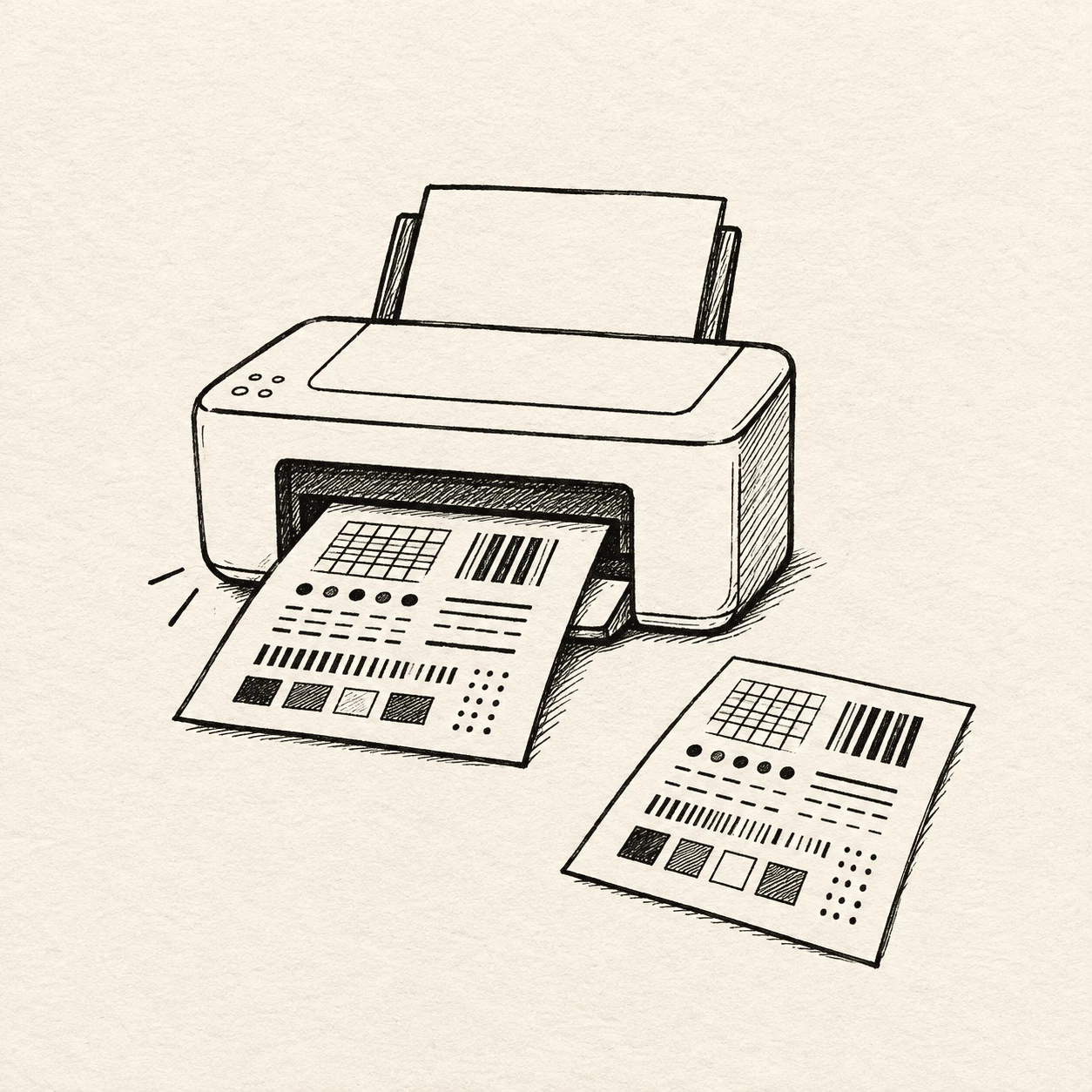
Uma página de teste da impressora é uma folha pronta feita para testar sua impressora em um único trabalho. Ela passa tinta ou toner por cada canal em níveis definidos, para que você perceba logo um bico entupido, uma cor fraca ou texto desalinhado. Diferente de uma carta ou foto comum, ela usa de propósito grades de teste, blocos de cor, degradês e textos pequenos e grandes. Os layouts de página de teste da impressora deste site ajudam você a verificar a máquina antes de uma impressão importante.
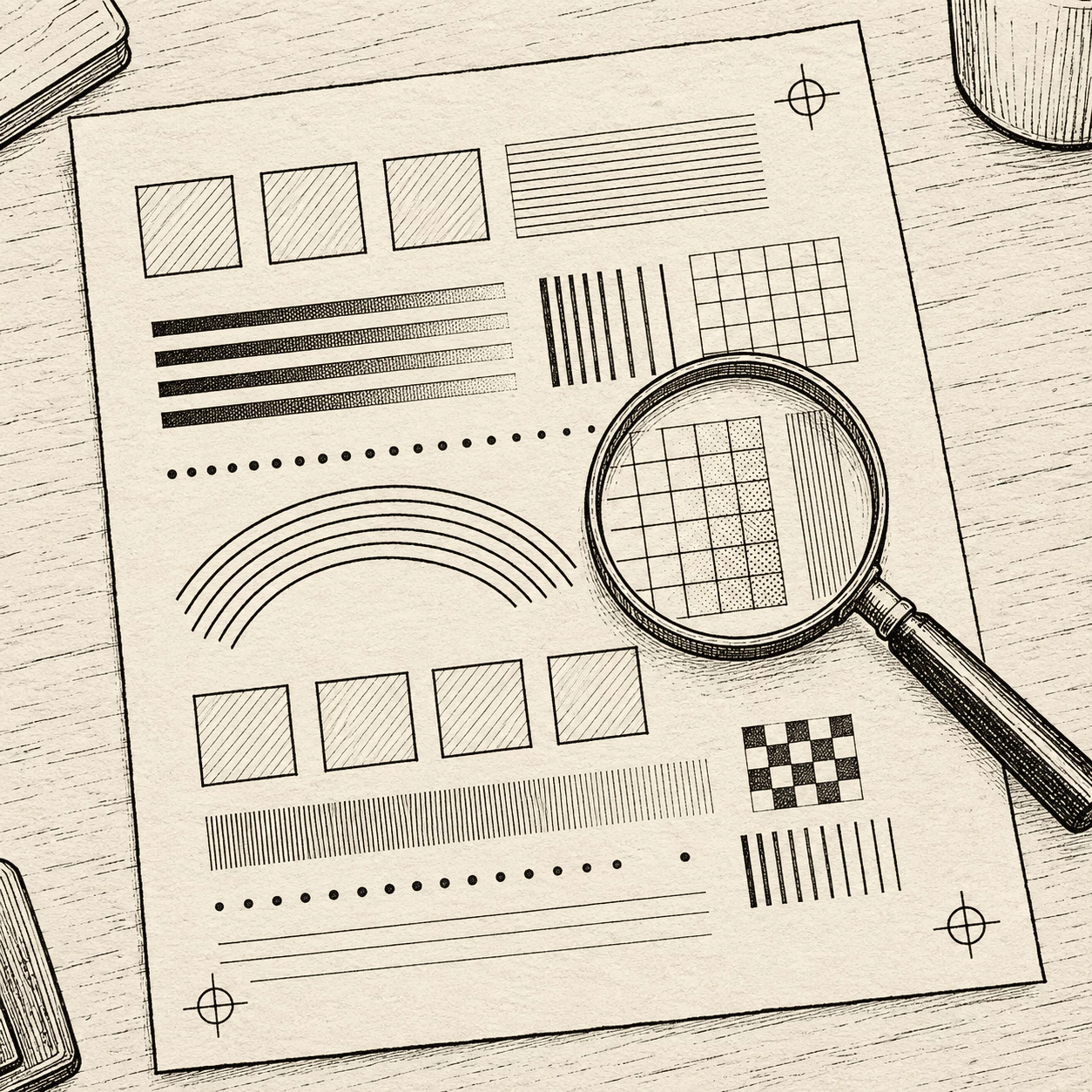
- Padrões e blocos de corUma boa página de teste da impressora mistura linhas, grades, barras arco-íris e blocos CMYK sólidos. Quando uma faixa aparece fina ou ausente, você sabe qual cartucho ou bico precisa de atenção sem adivinhar a partir de um documento comum.
- Abra e imprimaEscolha o layout de página de teste da impressora que combina com seu objetivo, colorido, preto e branco ou CMYK, abra no navegador e use a janela de impressão normal. Selecione sua impressora, use um papel adequado e imprima em tamanho real para que o resultado faça sentido.
- Encontre problemas rápidoListras em uma página de teste da impressora muitas vezes indicam tinta seca em uma máquina parada. Áreas apagadas podem significar pouca tinta ou entupimento, nem sempre tanque vazio. Texto ondulado ou duplicado aponta para alinhamento. Uma leitura rápida do teste economiza o papel bom para o trabalho que importa.
Para quem serve uma página de teste da impressora
Você não precisa ser técnico. Qualquer pessoa com uma impressora jato de tinta, laser ou de escritório pode usar uma página de teste da impressora quando a saída parece errada. Usuários domésticos, pessoas trabalhando na mesa e equipes pequenas usam a mesma ideia: imprimir uma vez, ler a página e corrigir pequenos problemas antes que estraguem um trabalho real.
O que você encontra nesta Página de teste da impressora
Este hub de página de teste da impressora reúne vários layouts imprimíveis em um só lugar, colorido, preto e branco e CMYK, para você verificar cobertura, tom e alinhamento sem procurar por aí. Abra uma folha, imprima e leia o resultado no papel.
Folhas de teste coloridas
Em uma página de teste da impressora colorida, barras arco-íris, degradês suaves e texto de exemplo mostram se cada cor de tinta ou toner parece forte e mistura bem. É útil para jato de tinta e laser colorida quando fotos ou gráficos ficam sem vida.
Layouts em preto e branco
Uma página de teste da impressora em preto e branco usa grades simples e texto em tamanhos diferentes para ajudar a avaliar bordas nítidas e preto uniforme. Use quando linhas parecerem borradas ou quando você só imprime em monocromia em uma laser ou impressora de mesa.
Blocos de cor CMYK
Uma página de teste da impressora CMYK separa ciano, magenta, amarelo e preto em blocos para mostrar um canal fraco ou mistura errada. É boa quando você precisa de controle de cor mais firme para panfletos, etiquetas ou documentos de escritório.
Abra e imprima rápido
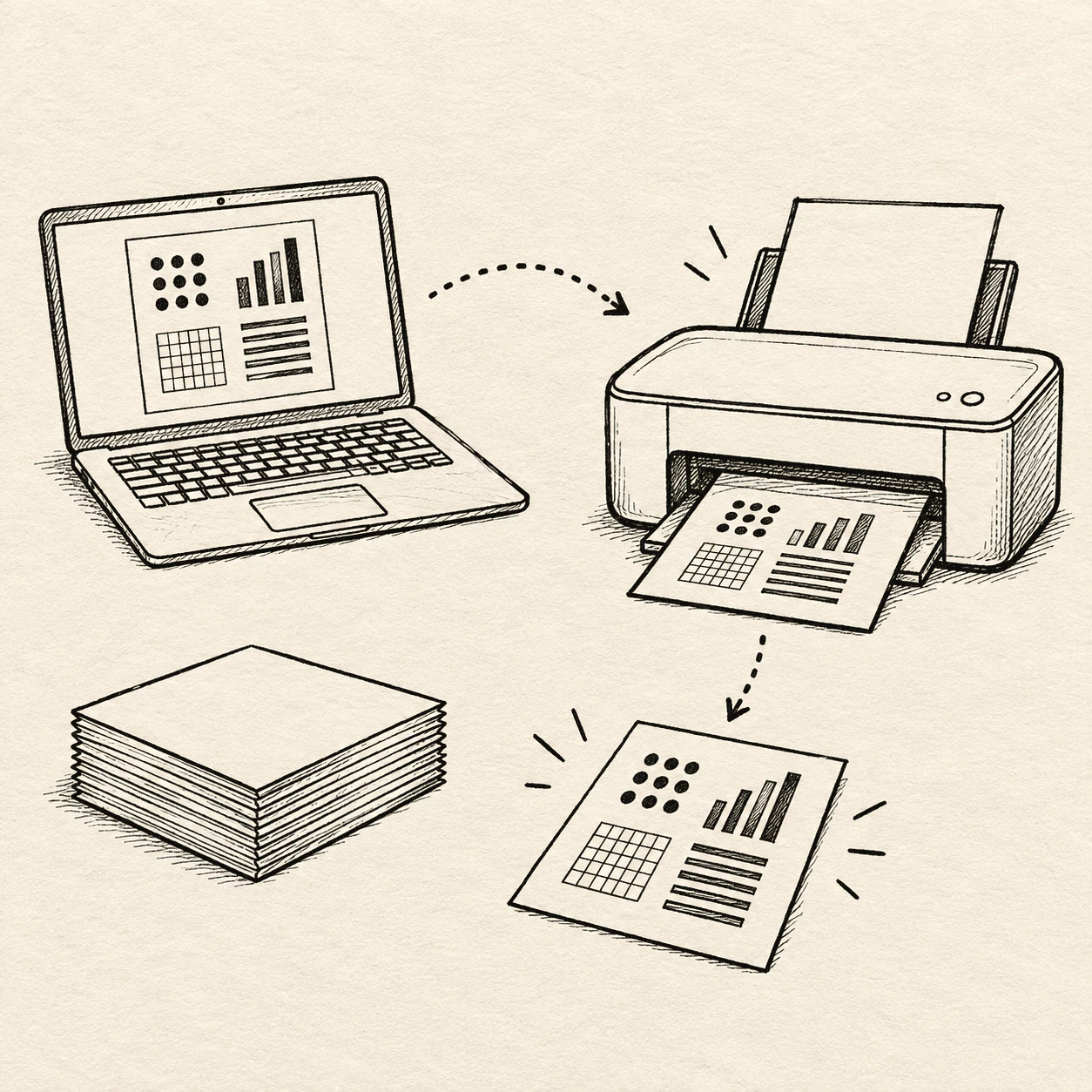
Escolha a página de teste da impressora de que precisa, abra no navegador e use Ctrl+P no Windows ou Cmd+P no Mac. Selecione a impressora e imprima; o mesmo fluxo funciona em notebook ou desktop.
Muitos tipos de impressora
Cada página de teste da impressora aqui funciona com jato de tinta doméstica comum, laser de escritório, laser colorida e outras configurações que usam papel padrão. Para rolos térmicos ou etiquetas, combine o layout de teste com o papel que você realmente usa.
Sinais de escala de cinza e alinhamento
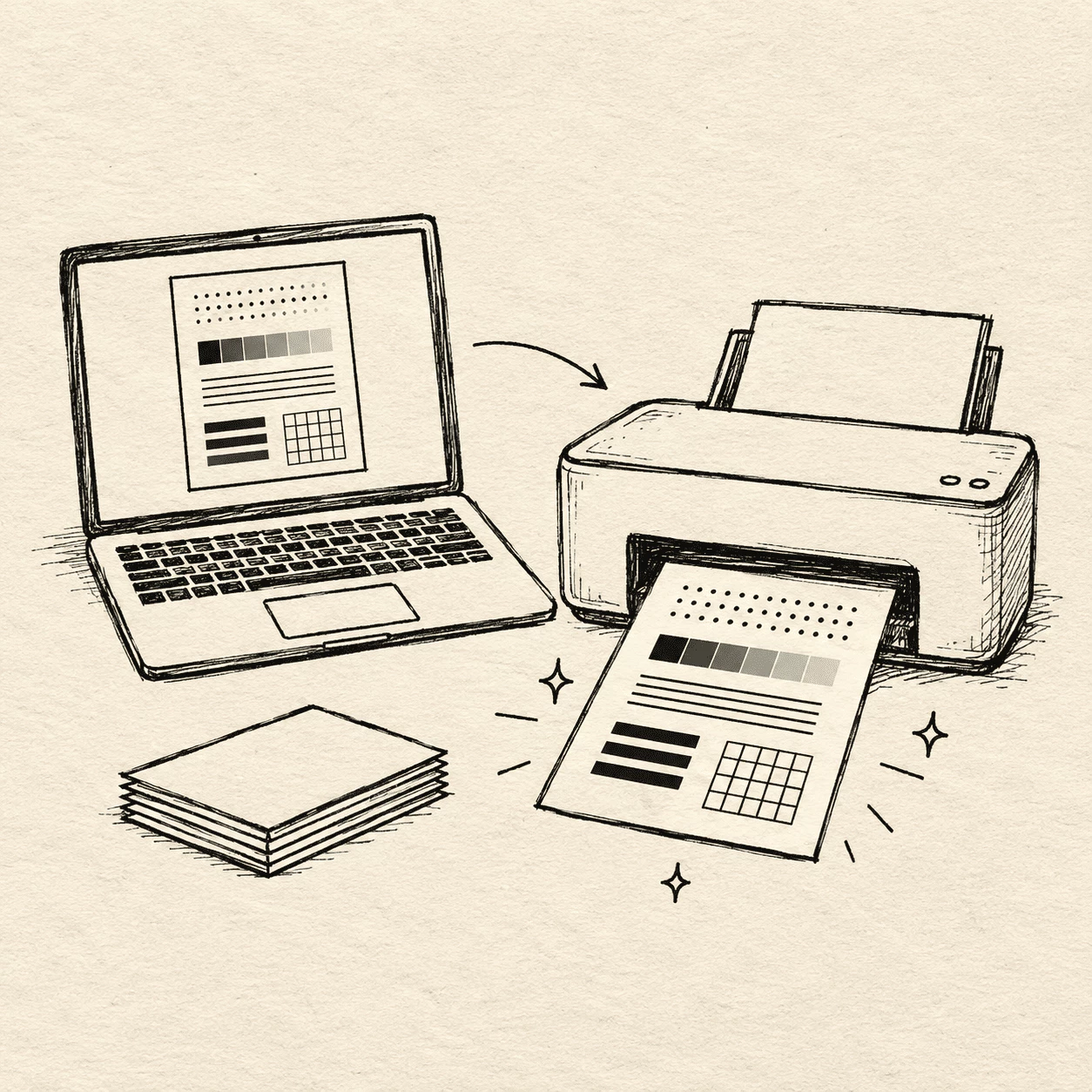
Uma página de teste da impressora em escala de cinza usa etapas de cinza e linhas finas para destacar banding ou texto torto. Imprima em página inteira em papel adequado para que a folha reflita trabalhos reais, não uma prévia reduzida em papel de rascunho.
Como usar uma página de teste da impressora
Escolha uma página de teste da impressora que corresponda ao seu problema, imprima uma vez e leia o que o papel mostra. Todo o fluxo leva cerca de meio minuto quando a impressora já está conectada.
Escolha sua folha
Role até a área de teste e abra a página de teste da impressora de que precisa: colorida para verificar tons, preto e branco para texto nítido ou CMYK quando quiser ver cada canal de tinta separado. O arquivo abre no navegador para você imprimir imediatamente.
Envie para a impressora
Pressione Ctrl+P no Windows ou Cmd+P no Mac, escolha sua impressora na lista e envie a página de teste da impressora para a bandeja. Use primeiro papel comum em tamanho inteiro para facilitar a avaliação de linhas e blocos de cor.
Leia e corrija
Procure faixas ausentes, listras ou áreas desbotadas na página de teste da impressora. Execute limpeza de cabeçote ou alinhamento pelo menu da impressora se a folha indicar entupimento ou texto torto. Imprima novamente após a correção para confirmar que funcionou.
Teste sua impressora em uma página.
Se você acabou de trocar um cartucho ou se as impressões de repente parecem fracas, uma página de teste da impressora neste site coloca barras de cor, grades e texto de exemplo em um único trabalho de impressão para você detectar o problema sem adivinhar por um documento comum.
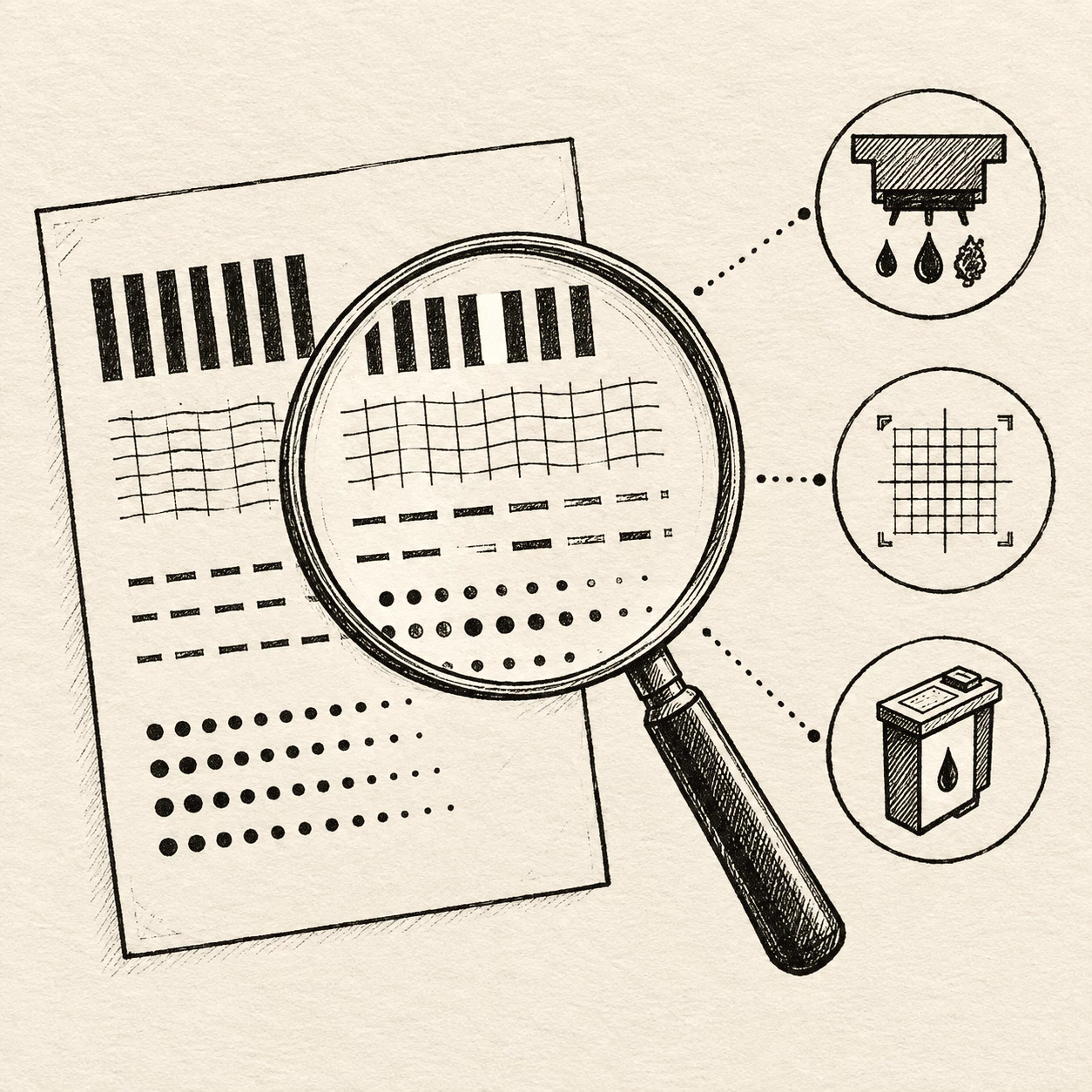
Comece com uma folha básica.
Abra primeiro o layout em preto e branco ou colorido e envie uma cópia para a impressora. Observe as barras e o texto pequeno; linhas ausentes ou áreas claras dizem qual canal ou bico precisa de cuidado antes de usar papel fotográfico ou grosso.
- Imprima em tamanho de página inteiro em papel comum para que grades e cores fiquem claras
- Rode a mesma folha novamente após limpeza ou alinhamento para ver se a qualidade melhorou
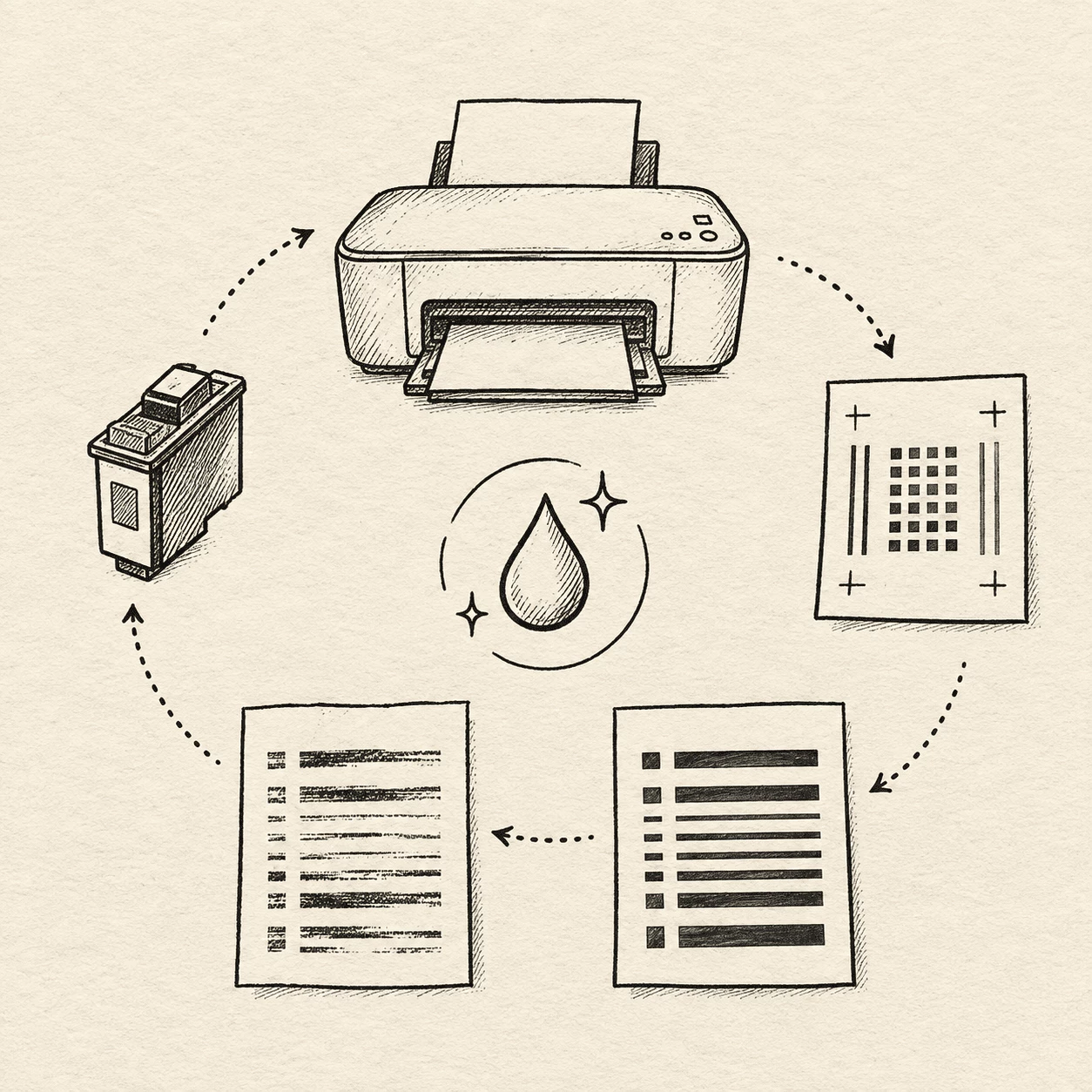
Relacione a impressão ao problema.
Segure a folha de teste sob boa luz e compare cada bloco de cor e linha com uma impressão boa anterior, se tiver. Uma faixa em branco em ciano ou magenta muitas vezes significa cabeçote entupido, enquanto grades borradas normalmente indicam alinhamento deslocado, especialmente depois que a máquina foi movida.
- Marque qual barra ou faixa de texto parece errada para saber o que limpar ou substituir
- Use a impressão de teste interna da impressora no Windows ou Mac quando precisar verificar a ligação com o computador, não só a qualidade da tinta
Uma impressão. Três formas de verificar.
O bom cuidado da impressora começa com o layout certo de página de teste da impressora. Barras de cor pegam tons fracos, grades em preto e branco pegam texto borrado e blocos CMYK mostram qual canal de tinta está fora, tudo em uma folha que você roda em minutos.
Colorido
Cor
Uma página de teste da impressora colorida usa faixas arco-íris e degradês suaves para mostrar se cada cor de toner ou tinta parece forte e mistura limpo em jato de tinta e laser colorida.
Preto e branco
P&B
Uma página de teste da impressora em preto e branco usa grades e texto em tamanhos diferentes para revelar bordas nítidas e preto uniforme, útil quando linhas parecem suaves em uma impressora mono ou laser.
Blocos CMYK
CMYK
Uma página de teste da impressora CMYK separa ciano, magenta, amarelo e preto para deixar óbvio quando um canal está fino ou ausente, algo importante para panfletos, etiquetas e trabalhos coloridos de escritório.
Perguntas antes de imprimir
Respostas curtas sobre o básico de uma página de teste da impressora e como usar as folhas deste site. Leia primeiro e depois volte para cima para imprimir uma.
O que é uma página de teste da impressora?
Cada página de teste da impressora é uma folha pronta feita para testar sua impressora em um único trabalho. Ela passa tinta ou toner por cada canal usando padrões definidos, blocos de cor, degradês e tamanhos de texto para você perceber entupimentos, cor fraca ou alinhamento torto antes que um documento real falhe.
Para que serve uma página de teste da impressora?
Uma página de teste da impressora ajuda a avaliar qualidade de impressão, fluxo de tinta e alinhamento em jato de tinta, laser e máquinas coloridas de escritório. Você recebe uma checagem rápida sem ferramentas especiais, só papel e seus olhos na folha pronta.
Como imprimo uma folha de teste desta página?
Escolha colorido, preto e branco ou CMYK perto do topo, abra a página de teste da impressora no navegador e pressione Ctrl+P no Windows ou Cmd+P no Mac. Selecione a impressora e inicie o trabalho. Use papel comum em tamanho real para a leitura mais clara.
Como imprimo uma página de teste no computador?
No Windows 10 ou 11, abra o Painel de Controle, vá para Dispositivos e Impressoras, clique com o botão direito na impressora, escolha Propriedades da impressora e clique em Imprimir página de teste. No Mac, abra Ajustes do Sistema, Impressoras e Scanners, escolha sua impressora, depois Opções e Suprimentos, Utilitário e Imprimir página de teste.
O que uma página de teste colorida mostra?
Em uma página de teste da impressora colorida, barras arco-íris e degradês revelam tons desbotados, banding ou mistura irregular. Uma faixa fina ou ausente muitas vezes aponta para cartucho baixo ou bico entupido, não para falha de software.
Posso usar estas folhas com qualquer impressora?
Uma página de teste da impressora padrão funciona com a maioria das jato de tinta domésticas, lasers de escritório e modelos laser coloridos em papel padrão. Para rolos térmicos ou papel de etiqueta, use um layout feito para esse papel para não desperdiçar mídia cara.
Quando devo imprimir uma página de teste?
Imprima uma página de teste da impressora depois de colocar tinta ou toner novo, quando as cores parecerem lavadas, se a impressora ficou parada por semanas, antes de papel cartão ou fotográfico, ou depois de mover a máquina. Cada caso pega um tipo diferente de desvio antes que estrague um trabalho real.
Por que minha página de teste sai em branco?
Quando uma página de teste da impressora sai em branco, o cartucho pode estar vazio, a fita de proteção ainda pode estar no lugar ou o cabeçote pode estar muito entupido. Confira conexões, reinicie impressora e computador, confirme bandeja e tamanho de papel corretos e tente a impressão de teste interna nas configurações do sistema.
Com que frequência devo imprimir uma página de teste?
Se você imprime pouco, rode uma página de teste da impressora uma vez por semana para manter os bicos úmidos. Depois de cada troca de cartucho, imprima uma folha para confirmar a densidade. Antes de um lote importante, um único teste em papel comum basta.
Posso usar uma página de teste em impressoras térmicas?
Sim, mas rode a página de teste da impressora no rolo térmico ou de etiquetas que você realmente usa. A saída por calor não mostra blocos CMYK como a impressão com tinta; escolha um teste de padrão simples para não consumir material caro.