
Тестовая страница принтера
Если отпечатки выглядят бледными, полосатыми или с неправильными цветами, тестовая страница принтера быстрее всего покажет, в чем проблема. Прокрутите вниз, откройте лист и проверьте покрытие чернил, выравнивание и цвет на струйном, лазерном или офисном принтере.
Для наиболее точного результата используйте книжную ориентацию и фактический размер или масштаб 100%.
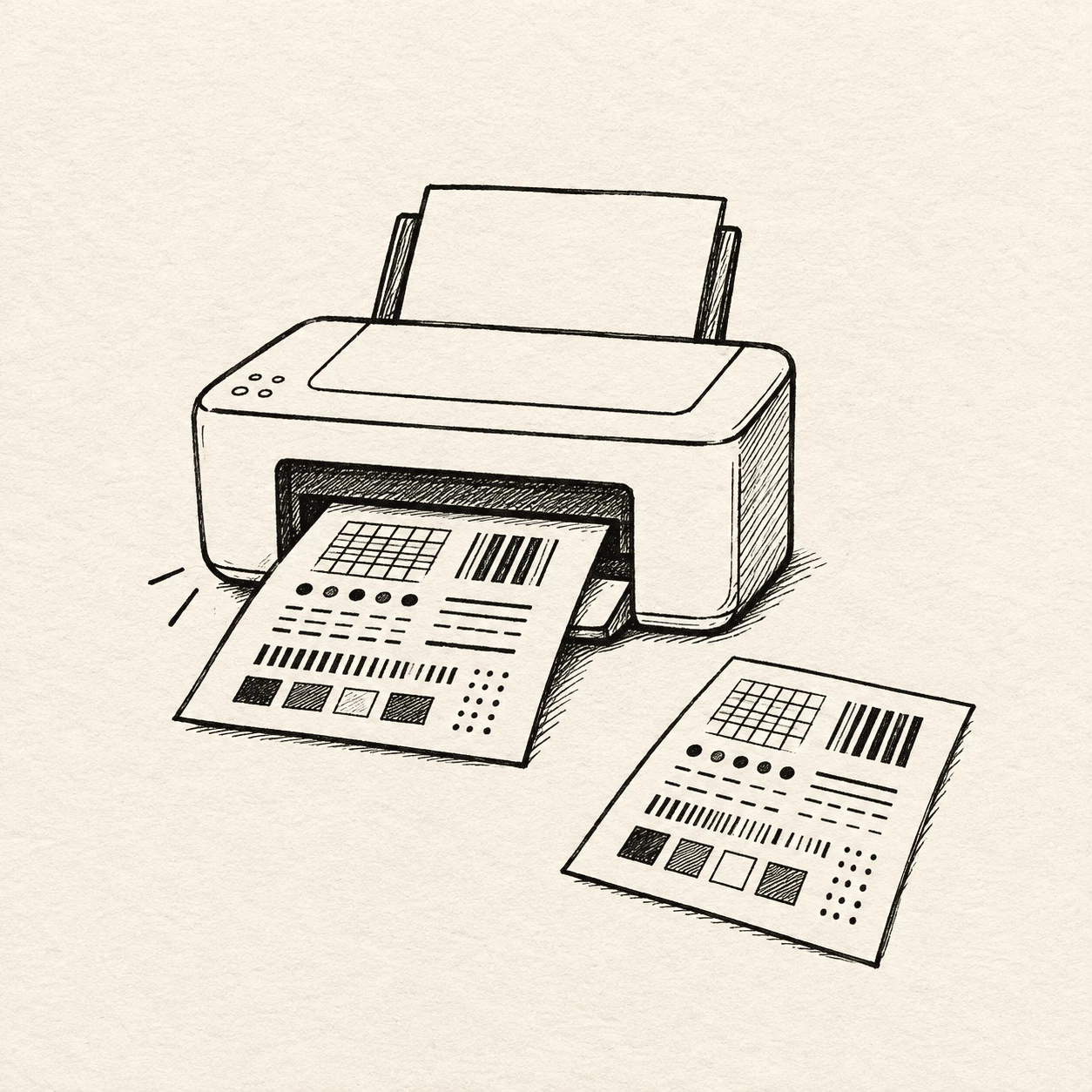
Что такое тестовая страница принтера
Тестовая страница принтера — это готовый лист, созданный для проверки принтера одним заданием. Он пропускает чернила или тонер через каждый канал на заданных уровнях, чтобы вы сразу заметили забитое сопло, слабый цвет или кривой текст. В отличие от обычного письма или фотографии, здесь специально используются тестовые сетки, цветовые блоки, градиенты, мелкий и крупный текст. Макеты тестовой страницы принтера на этом сайте помогают проверить устройство перед важной печатью.
- Шаблоны и цветовые блокиХорошая тестовая страница принтера сочетает линии, сетки, радужные полосы и сплошные блоки CMYK. Если одна полоса выглядит тонкой или отсутствует, вы понимаете, какой картридж или сопло требует внимания, не гадая по обычному документу.
- Откройте и распечатайтеВыберите макет тестовой страницы принтера под вашу задачу: полный цвет, черно-белый вариант или CMYK. Откройте его в браузере и используйте обычное окно печати. Выберите принтер, возьмите нормальную бумагу и печатайте в полном размере, чтобы результат был полезным.
- Быстро находите проблемыПолосы на тестовой странице принтера часто означают засохшие чернила в устройстве, которое долго стояло. Бледные участки могут указывать на мало чернил или засор, а не всегда на пустой картридж. Волнистый или двойной текст говорит о выравнивании. Быстрая проверка сохраняет хорошую бумагу для действительно важной работы.
Кому нужна тестовая страница принтера
Не нужно быть мастером по ремонту. Любой владелец струйного, лазерного или офисного принтера может запустить тестовую страницу принтера, если результат выглядит неправильно. Домашние пользователи, люди за рабочим столом и небольшие команды используют один принцип: один раз распечатать, прочитать страницу и исправить мелкие проблемы до того, как они испортят настоящую задачу.
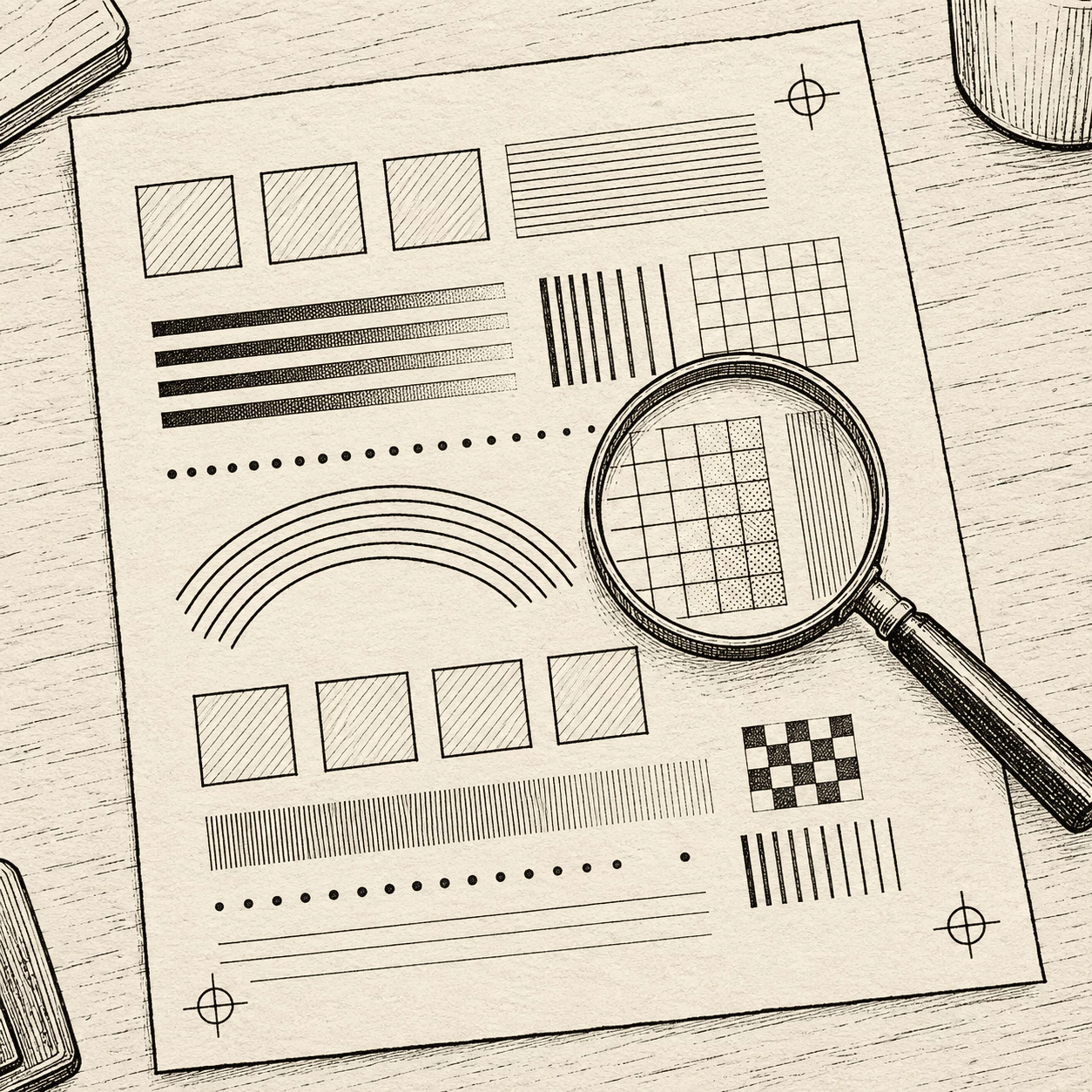
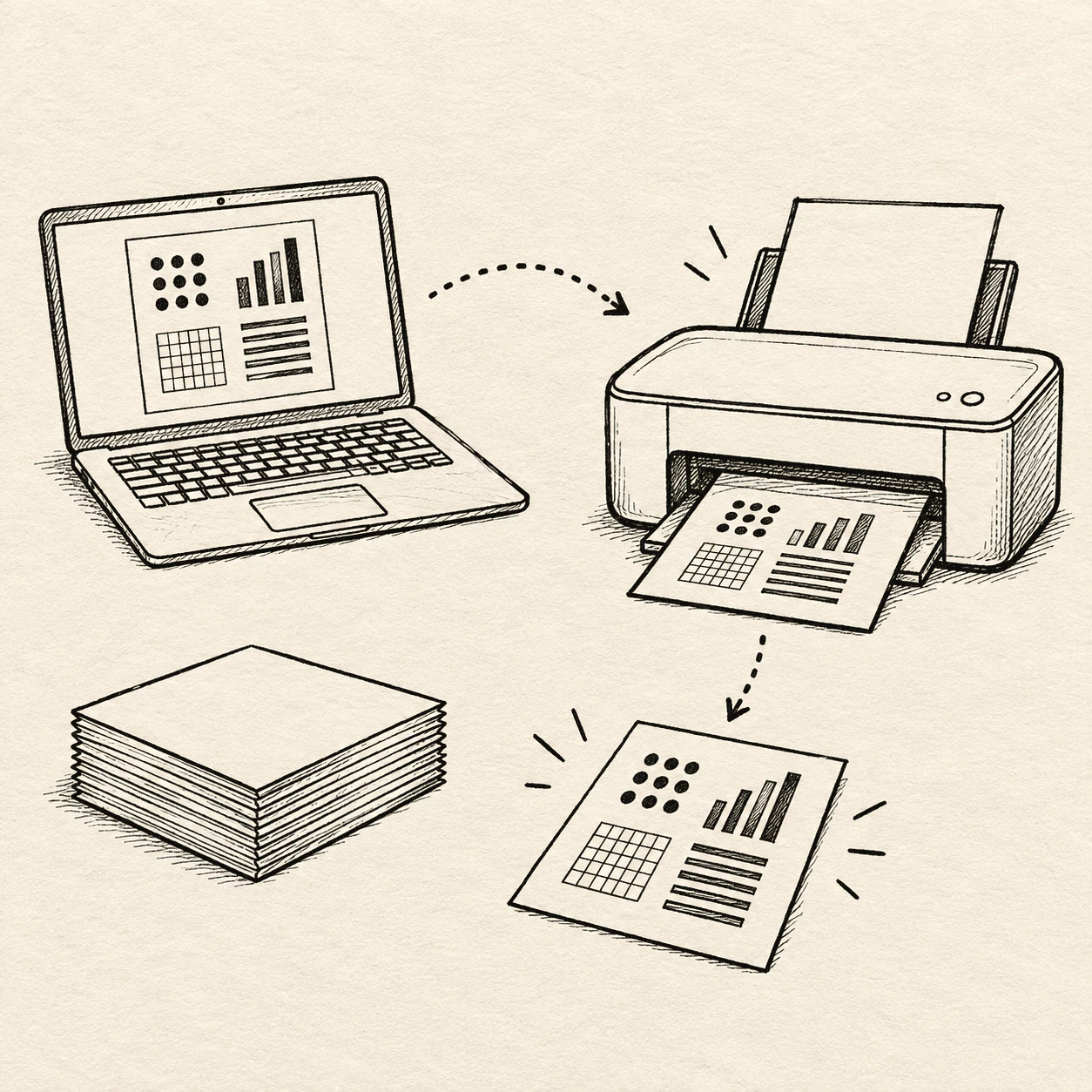
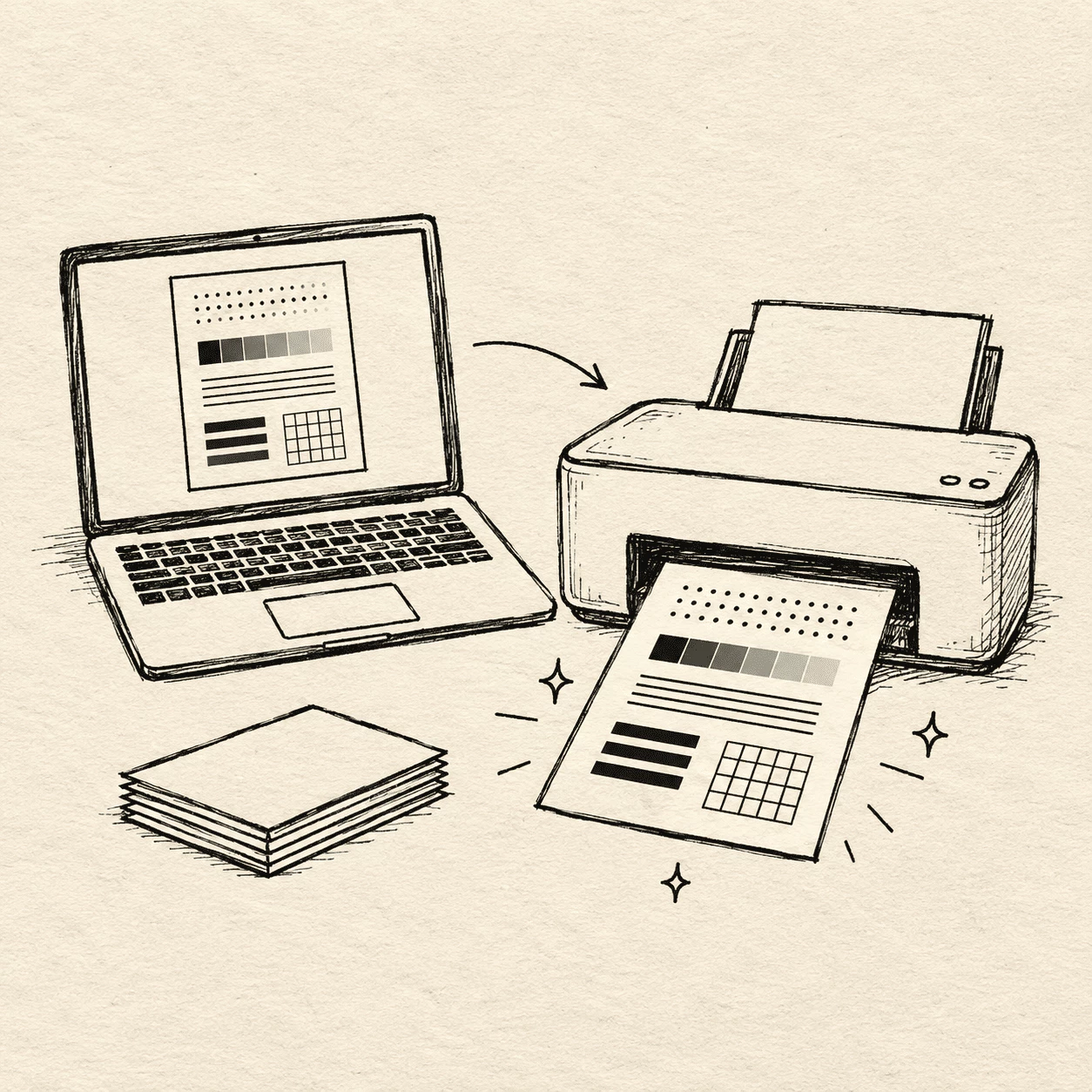
Что есть на этой тестовой странице принтера
Этот раздел тестовой страницы принтера собирает несколько печатных макетов в одном месте: цвет, черно-белый вариант и CMYK. Так можно проверить покрытие, оттенок и выравнивание без долгих поисков. Откройте лист, распечатайте его и оцените результат на бумаге.
Полноцветные тестовые листы
На цветной тестовой странице принтера радужные полосы, плавные градиенты и пример текста показывают, насколько сильным выглядит каждый цвет чернил или тонера и насколько чисто он смешивается. Полезно для струйных и цветных лазерных принтеров, когда фото или графика выглядят тускло.
Черно-белые макеты
Черно-белая тестовая страница принтера использует простые сетки и текст разного размера, чтобы оценить резкие края и равномерный черный цвет. Используйте ее, когда линии выглядят размытыми или когда вы печатаете только в монохроме на лазерном или настольном принтере.
Цветовые блоки CMYK
Тестовая страница принтера CMYK разделяет голубой, пурпурный, желтый и черный блоки, чтобы был виден слабый канал или неправильное смешивание. Это полезно, когда нужен более точный контроль цвета для листовок, этикеток или офисных документов.
Быстро открыть и распечатать
Выберите нужную тестовую страницу принтера, откройте ее в браузере и используйте Ctrl+P в Windows или Cmd+P на Mac. Выберите принтер и печатайте; тот же порядок работает на ноутбуке и настольном компьютере.
Много типов принтеров
Каждая тестовая страница принтера здесь подходит для обычных домашних струйных, офисных лазерных, цветных лазерных принтеров и других устройств со стандартной бумагой. Для термолент или этикеток подбирайте тестовый макет под бумагу, которую действительно используете.
Подсказки по серому и выравниванию
Тестовая страница принтера в градациях серого использует серые ступени и тонкие линии, чтобы показать бандинг или кривой текст. Печатайте в полном размере на нормальной бумаге, чтобы лист отражал реальные задачи, а не уменьшенный предпросмотр на черновике.
Как использовать тестовую страницу принтера
Выберите тестовую страницу принтера под вашу проблему, распечатайте один раз и прочитайте, что показывает бумага. Весь процесс занимает примерно полминуты, если принтер уже подключен.
Выберите лист
Прокрутите к области теста и откройте нужную тестовую страницу принтера: полный цвет для проверки оттенков, черно-белый вариант для резкого текста или CMYK, если хотите увидеть каждый канал чернил отдельно. Файл открывается в браузере, поэтому можно сразу печатать.
Отправьте на принтер
Нажмите Ctrl+P в Windows или Cmd+P на Mac, выберите свой принтер из списка и отправьте тестовую страницу принтера в лоток. Сначала используйте обычную бумагу и полный размер страницы, чтобы линии и цветовые блоки было легко оценить.
Оцените и исправьте
Ищите отсутствующие полосы, штрихи или выцветшие участки на тестовой странице принтера. Запустите очистку головки или выравнивание в меню принтера, если лист указывает на засор или кривой текст. После исправления распечатайте снова, чтобы убедиться, что все сработало.
Проверьте принтер на одной странице.
Если вы только что сменили картридж или отпечатки внезапно стали слабыми, тестовая страница принтера на этом сайте объединяет цветовые полосы, сетки и пример текста в одном задании печати, чтобы найти проблему без догадок по обычному документу.
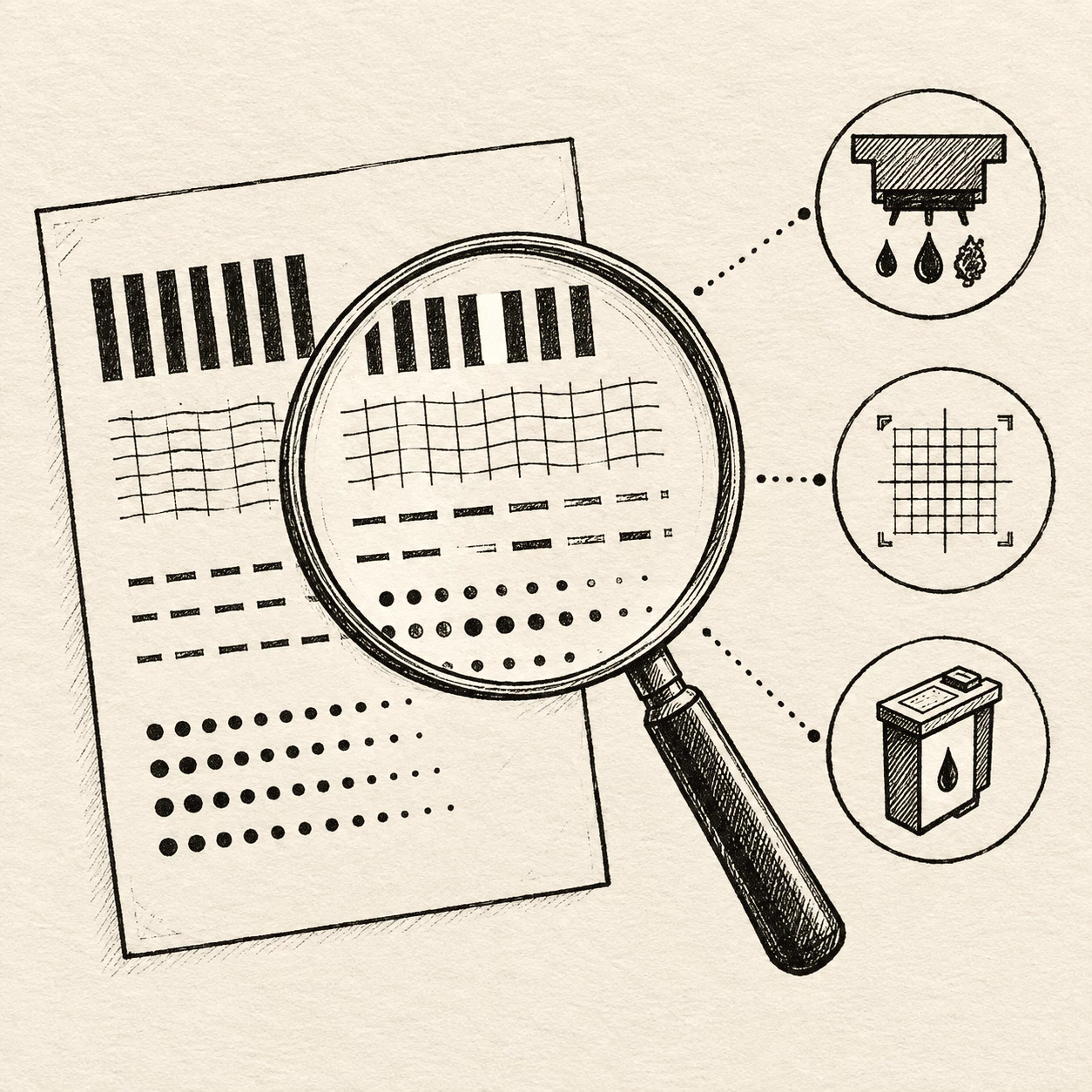
Начните с базового листа.
Сначала откройте черно-белый или полноцветный макет и отправьте одну копию на принтер. Посмотрите на полосы и мелкий текст: пропавшие линии или бледные участки подскажут, какой канал или сопло нужно обслужить до фотобумаги или плотного картона.
- Печатайте в полном размере страницы на обычной бумаге, чтобы сетки и цвета читались четко
- Запустите тот же лист снова после очистки или выравнивания, чтобы увидеть, улучшилось ли качество
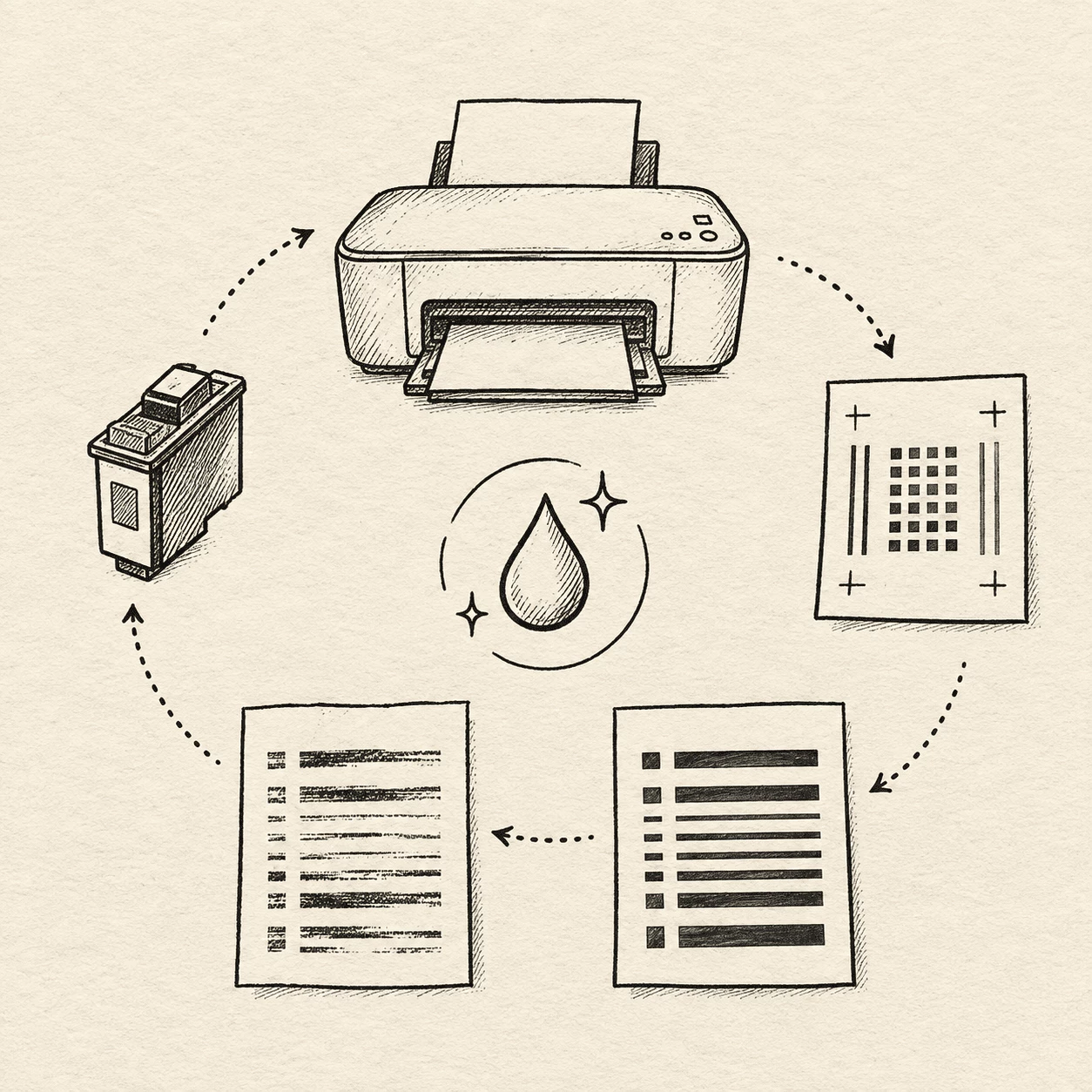
Свяжите отпечаток с проблемой.
Держите тестовый лист при хорошем освещении и сравните каждый цветовой блок и линию с прежней хорошей печатью, если она есть. Пустая полоса в голубом или пурпурном часто означает забитую головку, а размытые сетки обычно говорят о сбитом выравнивании, особенно после перемещения устройства.
- Отметьте, какая полоса или зона текста выглядит неправильно, чтобы знать, что чистить или менять
- Используйте встроенную тестовую печать принтера в Windows или Mac, когда нужно проверить связь с компьютером, а не только качество чернил
Одна печать. Три способа проверки.
Хороший уход за принтером начинается с правильного макета тестовой страницы принтера. Цветовые полосы ловят слабые оттенки, черно-белые сетки показывают размытый текст, а блоки CMYK показывают, какой канал чернил сбит, все на одном листе, который можно распечатать за минуты.
Полный цвет
Цвет
Цветная тестовая страница принтера использует радужные полосы и плавные градиенты, чтобы показать, насколько сильным выглядит каждый цвет тонера или чернил и насколько чисто он смешивается на струйных и цветных лазерных принтерах.
Черно-белый
Ч/Б
Черно-белая тестовая страница принтера использует сетки и текст разного размера, чтобы выявить четкие края и равномерный черный цвет, полезно, когда линии выглядят мягкими на монохромном или лазерном принтере.
Блоки CMYK
CMYK
Тестовая страница принтера CMYK разделяет голубой, пурпурный, желтый и черный, чтобы сразу было видно, если один канал тонкий или отсутствует. Это важно для листовок, этикеток и офисной цветной печати.
Вопросы перед печатью
Короткие ответы об основах тестовой страницы принтера и о том, как пользоваться листами на этом сайте. Прочитайте их, затем вернитесь наверх и распечатайте один лист.
Что такое тестовая страница принтера?
Каждая тестовая страница принтера — это готовый лист для проверки принтера одним заданием. Она пропускает чернила или тонер через каждый канал с помощью заданных шаблонов, цветовых блоков, градиентов и размеров текста, чтобы заметить засоры, слабый цвет или кривое выравнивание до сбоя настоящего документа.
Для чего нужна тестовая страница принтера?
Тестовая страница принтера помогает оценить качество печати, подачу чернил и выравнивание на струйных, лазерных и цветных офисных устройствах. Вы получаете быструю проверку без специальных инструментов, только бумага и ваши глаза на готовом листе.
Как распечатать тестовый лист с этой страницы?
Выберите сверху полный цвет, черно-белый вариант или CMYK, откройте тестовую страницу принтера в браузере и нажмите Ctrl+P в Windows или Cmd+P на Mac. Выберите принтер и запустите задание. Используйте обычную бумагу и полный размер для самой понятной оценки.
Как распечатать тестовую страницу на компьютере?
В Windows 10 или 11 откройте Панель управления, перейдите в Устройства и принтеры, щелкните правой кнопкой по принтеру, выберите Свойства принтера и нажмите Печать тестовой страницы. На Mac откройте Системные настройки, Принтеры и сканеры, выберите принтер, затем Параметры и расходные материалы, Утилита и Печать тестовой страницы.
Что показывает цветная тестовая страница?
На цветной тестовой странице принтера радужные полосы и градиенты выявляют бледные оттенки, бандинг или неравномерное смешивание. Тонкая или отсутствующая полоса часто указывает на низкий уровень картриджа или забитое сопло, а не на программный сбой.
Можно ли использовать эти листы с любым принтером?
Стандартная тестовая страница принтера работает с большинством домашних струйных, офисных лазерных и цветных лазерных моделей на обычной бумаге. Для термолент или этикеток используйте макет под этот материал, чтобы не тратить дорогие носители.
Когда нужно печатать тестовую страницу?
Распечатайте тестовую страницу принтера после установки новых чернил или тонера, когда цвета выглядят выцветшими, если принтер стоял неделями, перед плотной или фотобумагой, либо после перемещения устройства. Каждый случай ловит свой тип сбоя до того, как он испортит настоящую работу.
Почему тестовая страница выходит пустой?
Если тестовая страница принтера выходит пустой, картридж может быть пустым, защитная лента может оставаться на месте или печатающая головка может быть сильно забита. Проверьте подключения, перезапустите принтер и компьютер, подтвердите правильный лоток и размер бумаги, затем попробуйте встроенную тестовую печать из системных настроек.
Как часто печатать тестовую страницу?
Если вы печатаете редко, запускайте тестовую страницу принтера раз в неделю, чтобы сопла не высыхали. После каждой замены картриджа распечатайте один лист для проверки плотности. Перед важной партией достаточно одного теста на обычной бумаге.
Можно ли использовать тестовую страницу на термопринтерах?
Да, но запускайте тестовую страницу принтера на той термоленте или рулоне этикеток, которые реально используете. Тепловая печать не покажет блоки CMYK так же, как чернила, поэтому выбирайте простой тестовый шаблон, чтобы не расходовать дорогой материал.