
Yazıcı test sayfası
Baskılarınız soluk, çizgili veya renk olarak yanlış görünüyorsa, yazıcı test sayfası sorunu görmenin en hızlı yoludur. Aşağı kaydırın, bir sayfa açın ve mürekkep kaplamasını, hizalamayı ve rengi inkjet, lazer veya ofis yazıcılarında kontrol edin.
En doğru sonuç için dikey düzeni ve gerçek boyutu ya da %100 ölçeği kullanın.
Yazıcı test sayfası nedir
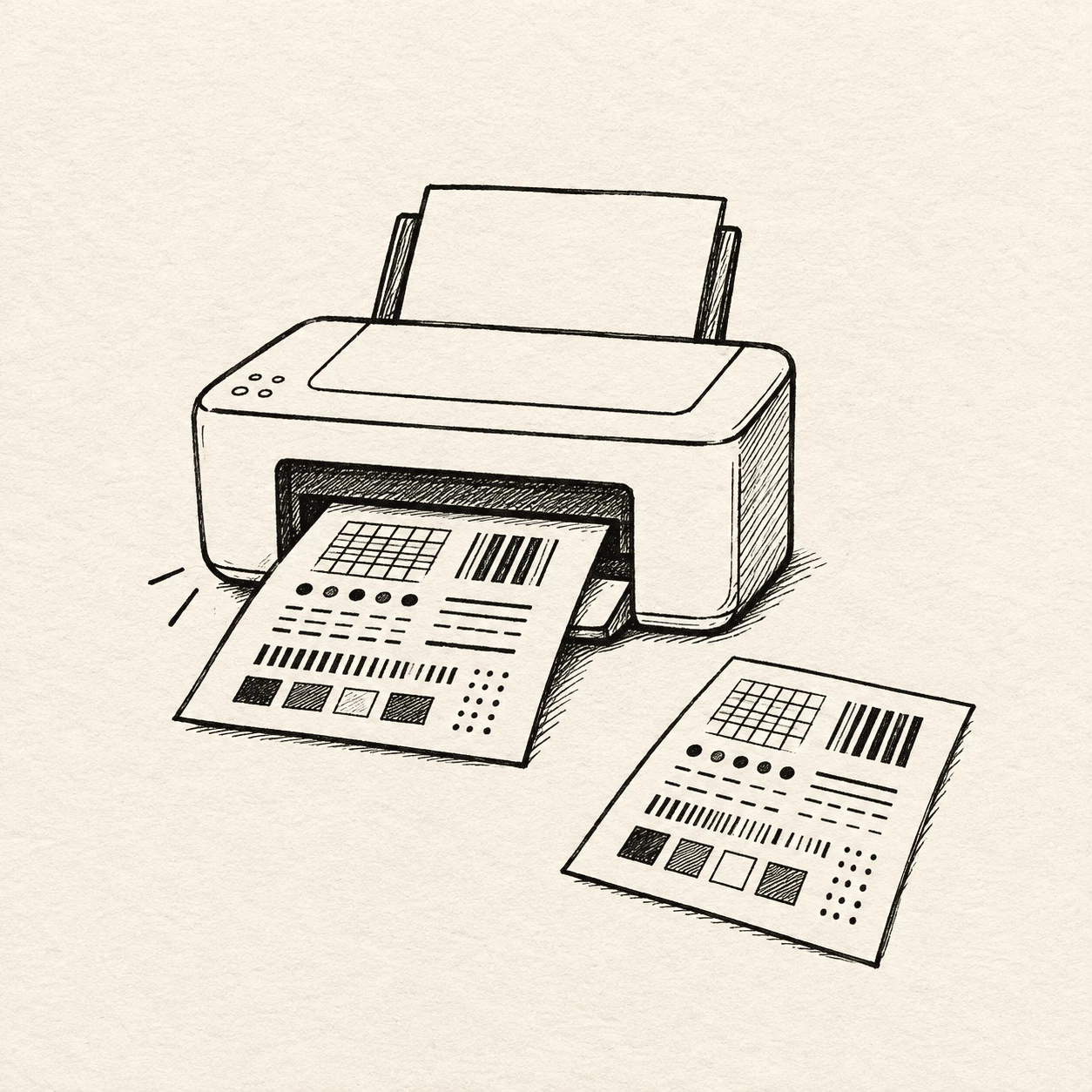
Yazıcı test sayfası, yazıcınızı tek bir işte zorlayıp kontrol etmek için hazırlanmış hazır bir sayfadır. Her kanaldan belirli seviyelerde mürekkep veya toner geçirir; böylece tıkalı püskürtme ucunu, zayıf rengi veya eğri metni hemen fark edebilirsiniz. Normal bir mektup ya da fotoğraftan farklı olarak özellikle test ızgaraları, renk yamaları, geçişler, küçük ve büyük yazılar kullanır. Bu sitedeki yazıcı test sayfası düzenleri, önemli bir baskıdan önce makinenizi kontrol etmenizi sağlar.
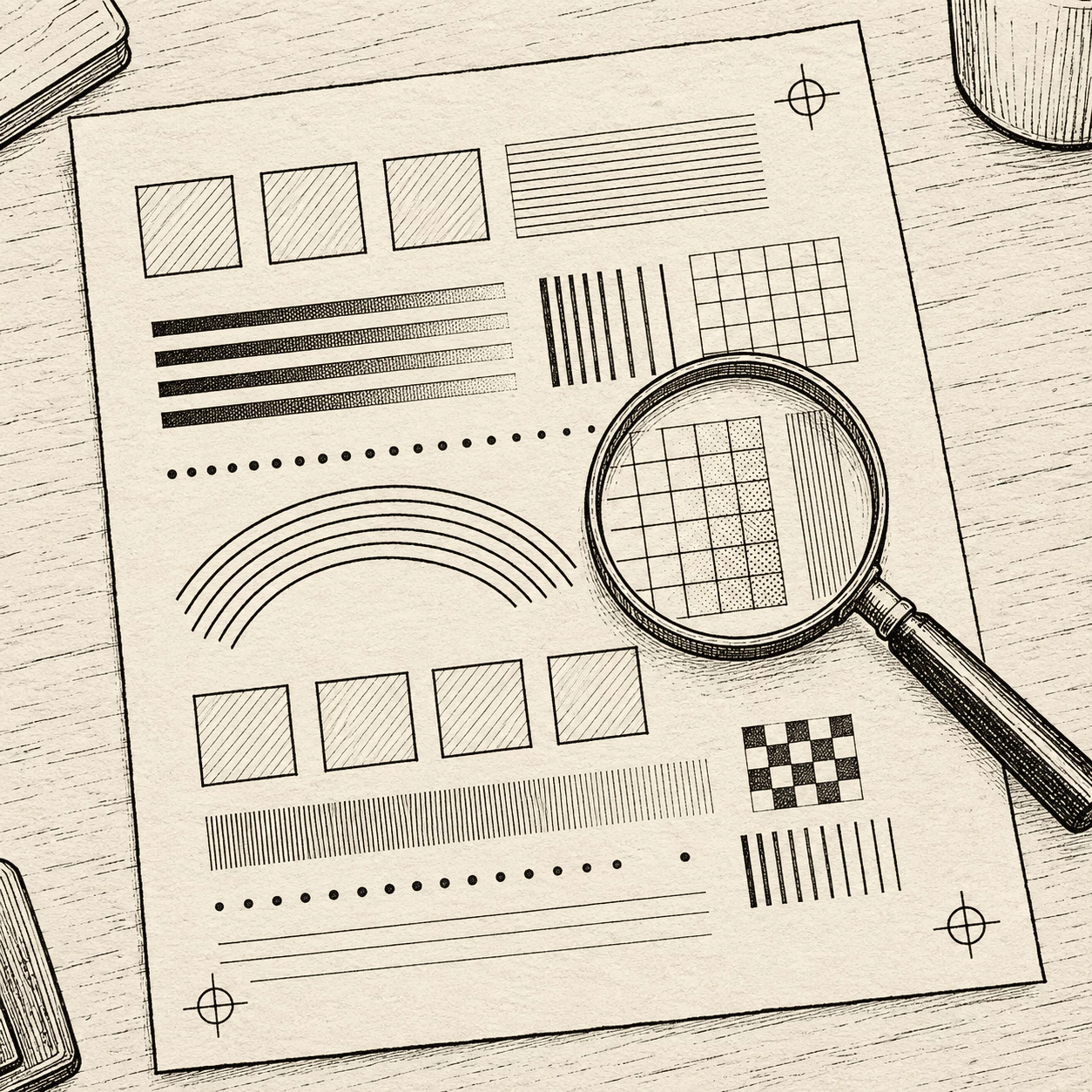
- Desenler ve renk bloklarıİyi bir yazıcı test sayfası çizgileri, ızgaraları, gökkuşağı çubuklarını ve dolu CMYK bloklarını birleştirir. Bir şerit ince görünür veya eksikse, normal bir belgeden tahmin yürütmek yerine hangi kartuşun ya da püskürtme ucunun ilgi istediğini anlarsınız.
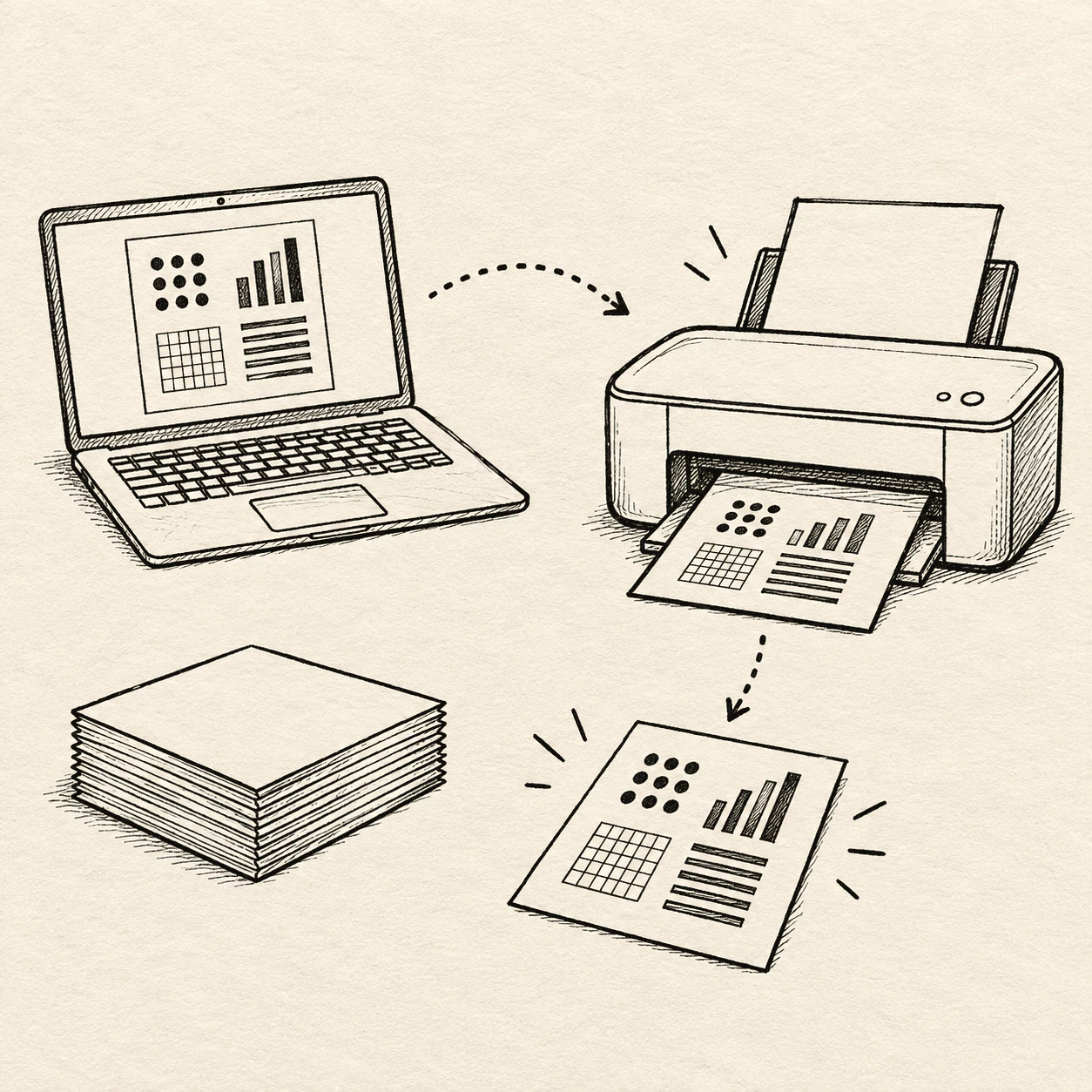
- Aç ve yazdırHedefinize uygun yazıcı test sayfası düzenini seçin: tam renk, siyah beyaz veya CMYK. Tarayıcıda açın ve normal yazdırma iletişim kutusunu kullanın. Yazıcınızı seçin, uygun kağıt kullanın ve sonuçların anlamlı olması için tam boyutta yazdırın.
- Sorunları hızlı görünYazıcı test sayfasındaki çizgiler genellikle uzun süre kullanılmamış makinede kurumuş mürekkebe işaret eder. Soluk alanlar düşük mürekkep ya da tıkanıklık anlamına gelebilir; her zaman boş depo demek değildir. Dalgalı veya çift görünen metin hizalamaya işaret eder. Hızlı bir test okuması, iyi kağıdı önemli iş için saklar.
Yazıcı test sayfası kimler içindir
Tamir teknisyeni olmanız gerekmez. Inkjet, lazer veya ofis yazıcısı olan herkes, çıktı yanlış göründüğünde yazıcı test sayfası çalıştırabilir. Ev kullanıcıları, masa başında çalışanlar ve küçük ekipler aynı fikri kullanır: bir kez yazdır, sayfayı oku ve gerçek işi bozmadan küçük sorunları düzelt.
Bu Yazıcı test sayfasında neler var
Bu yazıcı test sayfası merkezi, renkli, siyah beyaz ve CMYK dahil birçok yazdırılabilir düzeni tek yerde toplar; böylece kaplama, ton ve hizalamayı aramak zorunda kalmadan kontrol edebilirsiniz. Bir sayfa açın, yazdırın ve sonucu kağıt üzerinde okuyun.
Tam renkli test sayfaları
Renkli yazıcı test sayfasında gökkuşağı çubukları, yumuşak geçişler ve örnek metin, her mürekkep veya toner renginin güçlü görünüp temiz karışıp karışmadığını gösterir. Fotoğraf ya da grafikler mat görünüyorsa inkjet ve renkli lazer makinelerde kullanışlıdır.
Siyah beyaz düzenler
Siyah beyaz yazıcı test sayfası, keskin kenarları ve eşit siyah çıktıyı değerlendirmeniz için basit ızgaralar ve farklı boyutlarda metin kullanır. Çizgiler bulanık göründüğünde veya lazer ya da masa yazıcısında yalnızca tek renk yazdırdığınızda kullanın.
CMYK renk blokları
CMYK yazıcı test sayfası camgöbeği, macenta, sarı ve siyah yamaları ayırır; böylece zayıf kanalı veya yanlış karışımı görebilirsiniz. El ilanları, etiketler veya ofis belgeleri için daha sıkı renk kontrolü gerektiğinde iyidir.
Hızlı aç ve yazdır
Gereken yazıcı test sayfasını seçin, tarayıcıda açın ve Windows’ta Ctrl+P, Mac’te Cmd+P kullanın. Yazıcınızı seçin ve yazdırın; aynı akış dizüstü ve masaüstünde çalışır.
Birçok yazıcı türü
Buradaki her yazıcı test sayfası yaygın ev inkjetleri, ofis lazerleri, renkli lazerler ve standart kağıt kullanan diğer kurulumlarla çalışır. Termal rulolar veya etiketler için test düzenini gerçekten kullandığınız kağıtla eşleştirin.
Gri tonlama ve hizalama ipuçları
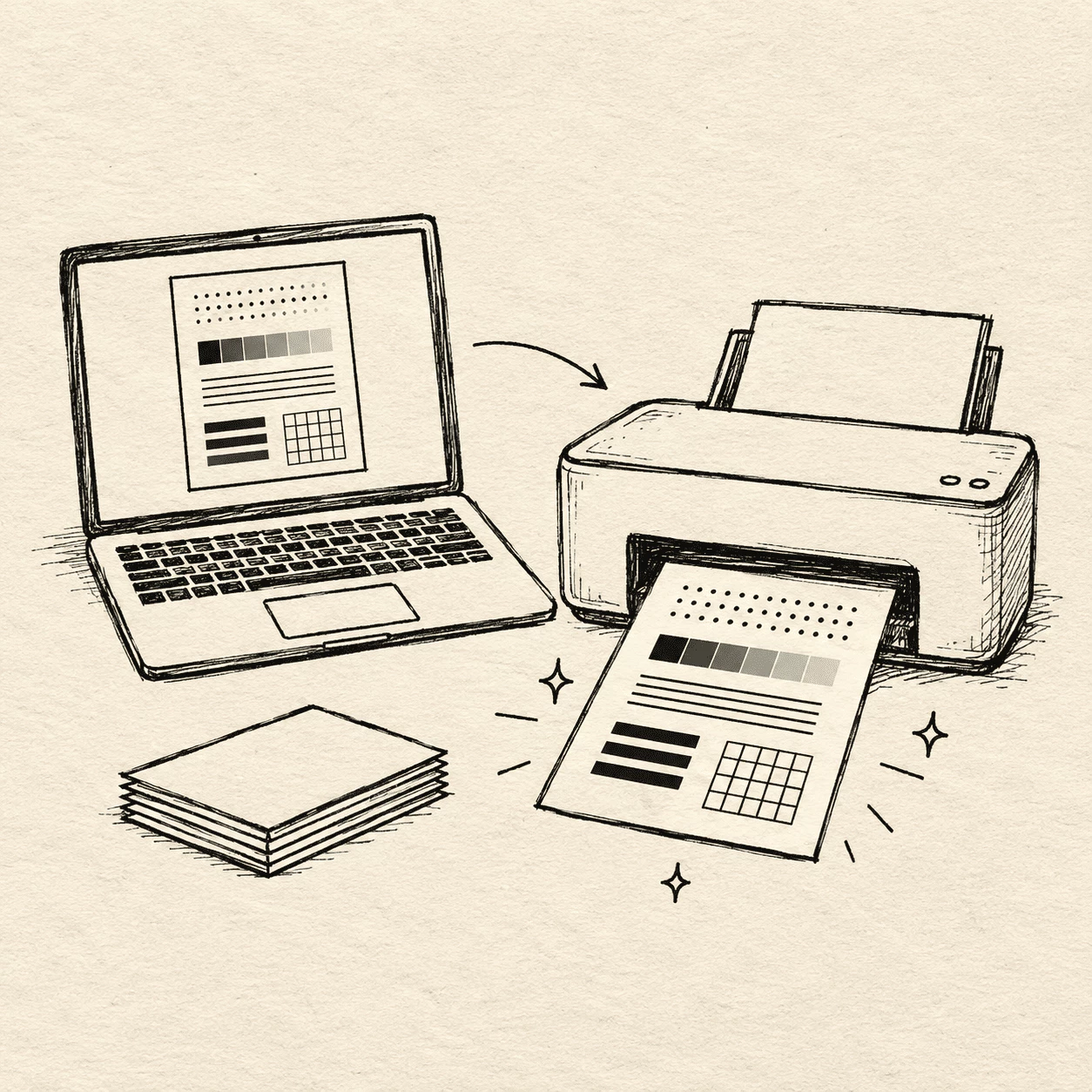
Gri tonlamalı yazıcı test sayfası, bantlanma veya eğri metni öne çıkarmak için gri adımlar ve ince çizgiler kullanır. Sayfa gerçek işleri yansıtsın, küçültülmüş bir önizleme gibi olmasın diye düzgün kağıda tam sayfa boyutunda yazdırın.
Yazıcı test sayfası nasıl kullanılır
Sorununuza uyan bir yazıcı test sayfası seçin, bir kez yazdırın ve kağıdın gösterdiğini okuyun. Yazıcınız zaten bağlıysa tüm süreç yaklaşık yarım dakika sürer.
Sayfanı seç
Test alanına kaydırın ve gereken yazıcı test sayfasını açın: ton kontrolü için tam renk, keskin metin için siyah beyaz veya her mürekkep kanalını ayrı görmek için CMYK. Dosya tarayıcıda açılır, böylece hemen yazdırabilirsiniz.
Yazıcıya gönder
Windows’ta Ctrl+P veya Mac’te Cmd+P tuşlarına basın, listeden yazıcınızı seçin ve yazıcı test sayfasını tepsiye gönderin. Çizgileri ve renk bloklarını kolay değerlendirmek için önce normal kağıda tam sayfa boyutunda yazdırın.
Oku ve düzelt
Yazıcı test sayfasında eksik şeritler, çizgiler veya solmuş alanlar arayın. Sayfa tıkanıklık veya eğri metin gösteriyorsa yazıcı menüsünden kafa temizleme veya hizalama çalıştırın. Düzeltmeden sonra yeniden yazdırarak işe yaradığını doğrulayın.
Yazıcınızı tek sayfada test edin.
Yeni kartuş takmış olun veya baskılar birden zayıf görünmeye başlasın, bu sitedeki yazıcı test sayfası renk çubuklarını, ızgaraları ve örnek metni tek bir baskı işinde toplar; normal bir belgeden tahmin etmek zorunda kalmadan sorunu görürsünüz.
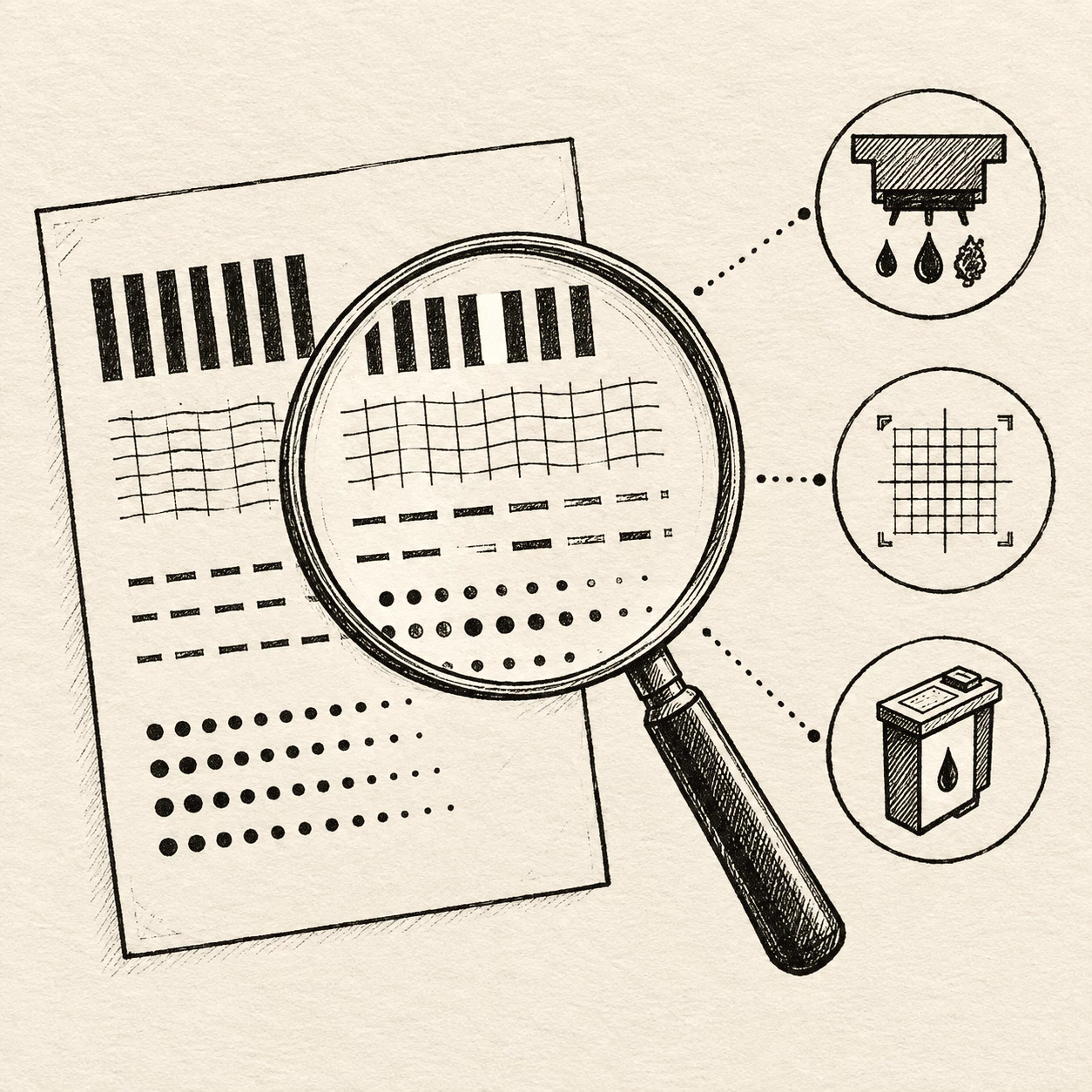
Temel bir sayfayla başlayın.
Önce siyah beyaz veya tam renkli düzeni açın ve yazıcınıza bir kopya gönderin. Çubuklara ve küçük yazıya bakın; eksik çizgiler veya soluk alanlar, fotoğraf kağıdı ya da kalın stok kullanmadan önce hangi kanal veya püskürtme ucunun bakım istediğini söyler.
- Izgaralar ve renkler net okunsun diye normal kağıda tam sayfa boyutunda yazdırın
- Temizleme veya hizalamadan sonra kalitenin iyileşip iyileşmediğini görmek için aynı sayfayı tekrar çalıştırın
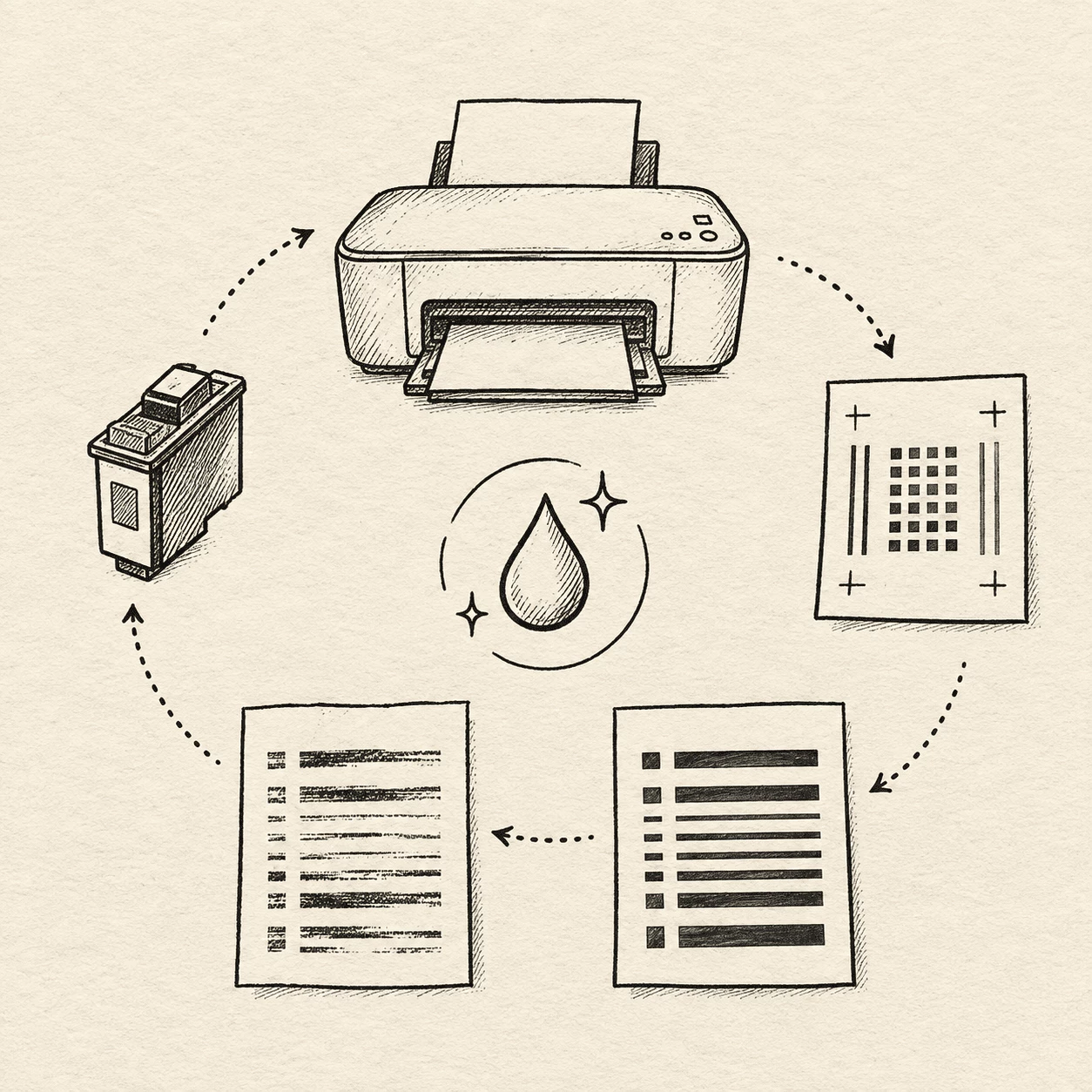
Baskıyı sorunla eşleştirin.
Test sayfasını iyi ışık altında tutun ve varsa önceki iyi bir baskıyla her renk bloğunu ve çizgiyi karşılaştırın. Camgöbeği veya macentada boş şerit genellikle tıkalı kafa anlamına gelir; bulanık ızgaralar ise çoğu zaman, özellikle makine taşındıktan sonra, hizalamanın kaydığını gösterir.
- Hangi çubuk veya metin bandı yanlış görünüyorsa işaretleyin; neyi temizleyeceğinizi veya değiştireceğinizi bilin
- Yalnızca mürekkep kalitesini değil bilgisayara bağlantıyı kontrol etmeniz gerektiğinde Windows veya Mac’te yazıcının yerleşik test baskısını kullanın
Tek baskı. Üç kontrol yolu.
İyi yazıcı bakımı doğru yazıcı test sayfası düzeniyle başlar. Renk çubukları zayıf tonları, siyah beyaz ızgaralar bulanık metni, CMYK blokları ise hangi mürekkep kanalının bozuk olduğunu gösterir; hepsi dakikalar içinde yazdırabileceğiniz tek sayfada.
Tam renk
Renk
Renkli yazıcı test sayfası, inkjet ve renkli lazer makinelerde her toner veya mürekkep renginin güçlü görünüp temiz karışıp karışmadığını göstermek için gökkuşağı şeritleri ve yumuşak geçişler kullanır.
Siyah beyaz
S/B
Siyah beyaz yazıcı test sayfası, keskin kenarları ve eşit siyah çıktıyı ortaya çıkarmak için farklı boyutlarda ızgaralar ve metin kullanır; mono veya lazer yazıcıda çizgiler yumuşak görünüyorsa yararlıdır.
CMYK blokları
CMYK
CMYK yazıcı test sayfası camgöbeği, macenta, sarı ve siyahı ayırır; bir kanal ince veya eksik olduğunda bunu belirgin hale getirir. El ilanları, etiketler ve ofis renkli işleri için önemlidir.
Yazdırmadan önce sorular
Yazıcı test sayfası temelleri ve bu sitedeki sayfaları kullanma hakkında kısa yanıtlar. Önce bunları okuyun, sonra bir sayfa yazdırmak için yukarı çıkın.
Yazıcı test sayfası nedir?
Her yazıcı test sayfası, yazıcınızı tek bir işte kontrol etmek için hazırlanmış hazır bir sayfadır. Belirli desenler, renk blokları, geçişler ve metin boyutlarıyla mürekkep veya toneri her kanaldan geçirir; böylece gerçek belge başarısız olmadan önce tıkanıklık, zayıf renk veya eğri hizalama görebilirsiniz.
Yazıcı test sayfası ne için kullanılır?
Yazıcı test sayfası, inkjet, lazer ve renkli ofis makinelerinde baskı kalitesini, mürekkep akışını ve hizalamayı değerlendirmenize yardımcı olur. Özel araç olmadan, yalnızca kağıt ve bitmiş sayfaya bakan gözlerinizle hızlı bir sağlık kontrolü alırsınız.
Bu sayfadan test sayfası nasıl yazdırılır?
Üst kısımda tam renk, siyah beyaz veya CMYK seçin, yazıcı test sayfasını tarayıcıda açın, sonra Windows’ta Ctrl+P veya Mac’te Cmd+P tuşlarına basın. Yazıcınızı seçin ve işi başlatın. En net okuma için normal kağıda tam boyutta yazdırın.
Bilgisayarımdan test sayfası nasıl yazdırılır?
Windows 10 veya 11’de Denetim Masası’nı açın, Aygıtlar ve Yazıcılar’a gidin, yazıcınıza sağ tıklayın, Yazıcı Özellikleri’ni seçin ve Test Sayfası Yazdır’a tıklayın. Mac’te Sistem Ayarları, Yazıcılar ve Tarayıcılar, yazıcınız, Seçenekler ve Sarf Malzemeleri, Yardımcı Program ve Test Sayfası Yazdır yolunu izleyin.
Renkli test sayfası ne gösterir?
Renkli yazıcı test sayfasında gökkuşağı çubukları ve gradyanlar soluk tonları, bantlanmayı veya düzensiz karışımı gösterir. İnce veya eksik şerit çoğu zaman yazılım hatasından değil düşük kartuş ya da tıkalı püskürtme ucundan kaynaklanır.
Bu sayfaları herhangi bir yazıcıyla kullanabilir miyim?
Standart yazıcı test sayfası, çoğu ev tipi inkjet, ofis lazeri ve renkli lazer modelinde standart kağıtla çalışır. Termal rulolar veya etiket stoğu için pahalı malzemeyi boşa harcamamak adına o kağıda yönelik düzen kullanın.
Ne zaman test sayfası yazdırmalıyım?
Yeni mürekkep veya toner sonrası, renkler soluk göründüğünde, yazıcı haftalarca boşta kaldığında, karton veya fotoğraf kağıdından önce ya da makineyi taşıdıktan sonra yazıcı test sayfası yazdırın. Her durum, gerçek bir işi bozmadan farklı türde kaymayı yakalar.
Test sayfam neden boş çıkıyor?
Yazıcı test sayfası boş çıkıyorsa kartuş boş olabilir, koruyucu bant hâlâ takılı olabilir veya baskı kafası çok tıkalı olabilir. Bağlantıları kontrol edin, yazıcıyı ve bilgisayarı yeniden başlatın, doğru tepsi ve kağıt boyutunu doğrulayın, ardından sistem ayarlarından yerleşik test baskısını deneyin.
Ne sıklıkla test sayfası yazdırmalıyım?
Nadiren yazdırıyorsanız püskürtme uçlarının kurumaması için haftada bir yazıcı test sayfası çalıştırın. Her kartuş değişiminden sonra yoğunluğu doğrulamak için bir sayfa yazdırın. Önemli bir seri öncesinde normal kağıda tek test yeterlidir.
Termal yazıcılarda test sayfası kullanabilir miyim?
Evet, ancak yazıcı test sayfasını gerçekten kullandığınız termal veya etiket rulosunda çalıştırın. Isıya dayalı çıktı, CMYK bloklarını mürekkep gibi göstermez; pahalı stoğu tüketmemek için basit bir desen testi seçin.